



Switch2でアケコンを使用したいけど、どれなら使えるのかわからないという方も多いのではないでしょうか。
今回は、人気のアケコン【8Bitdo アーケードスティック for Switch & Windows】を実際にNintendo Switch2で試し、使用感をレビューします。
さらに、Nintendo Switch2で快適に使うためのアップデート方法も画像つきで解説。
Switch2でも使えるアケコンを探している方は、ぜひ参考にしてください!
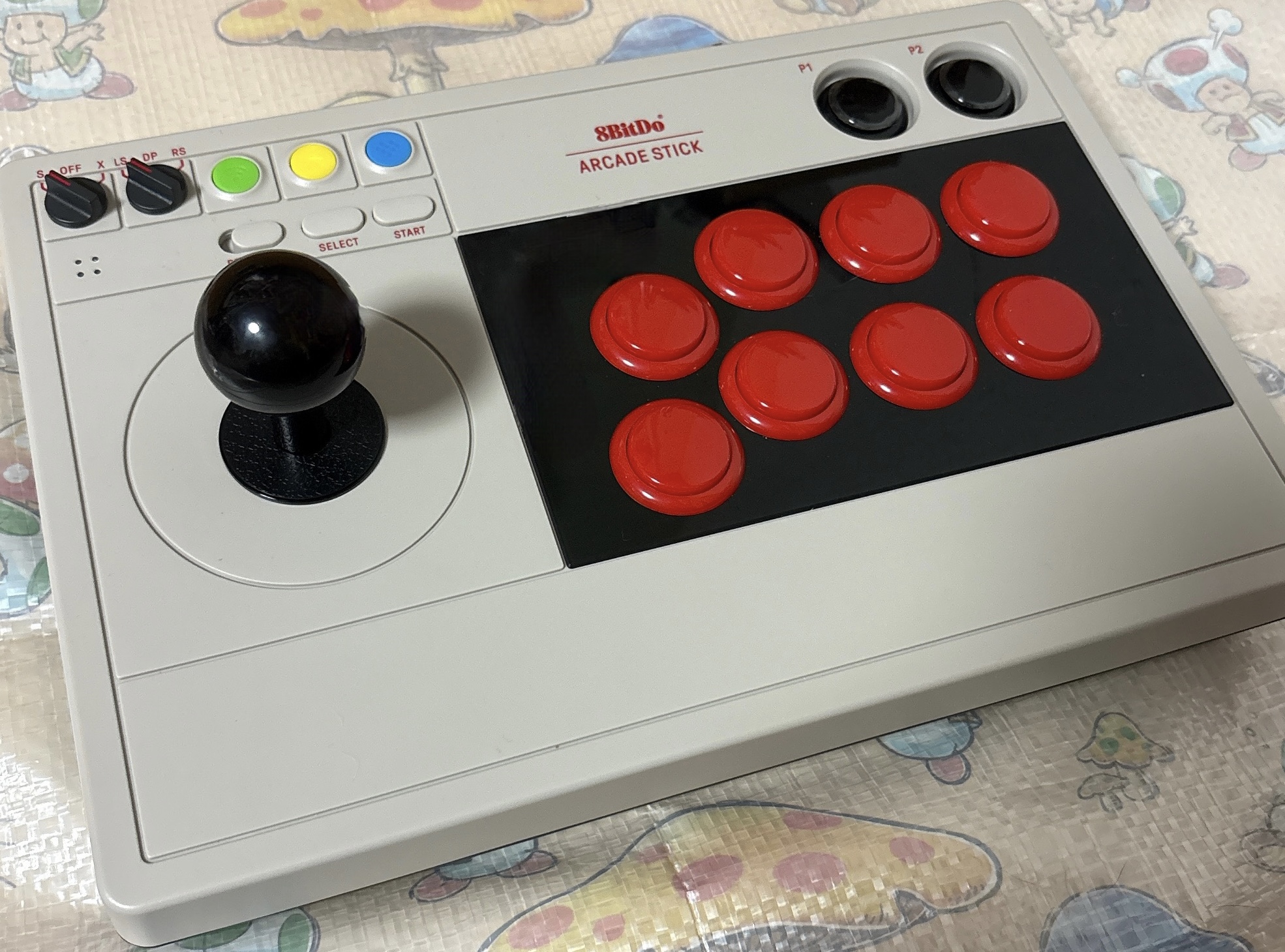
8Bitdo アーケードスティック for Switch & Windowsとは
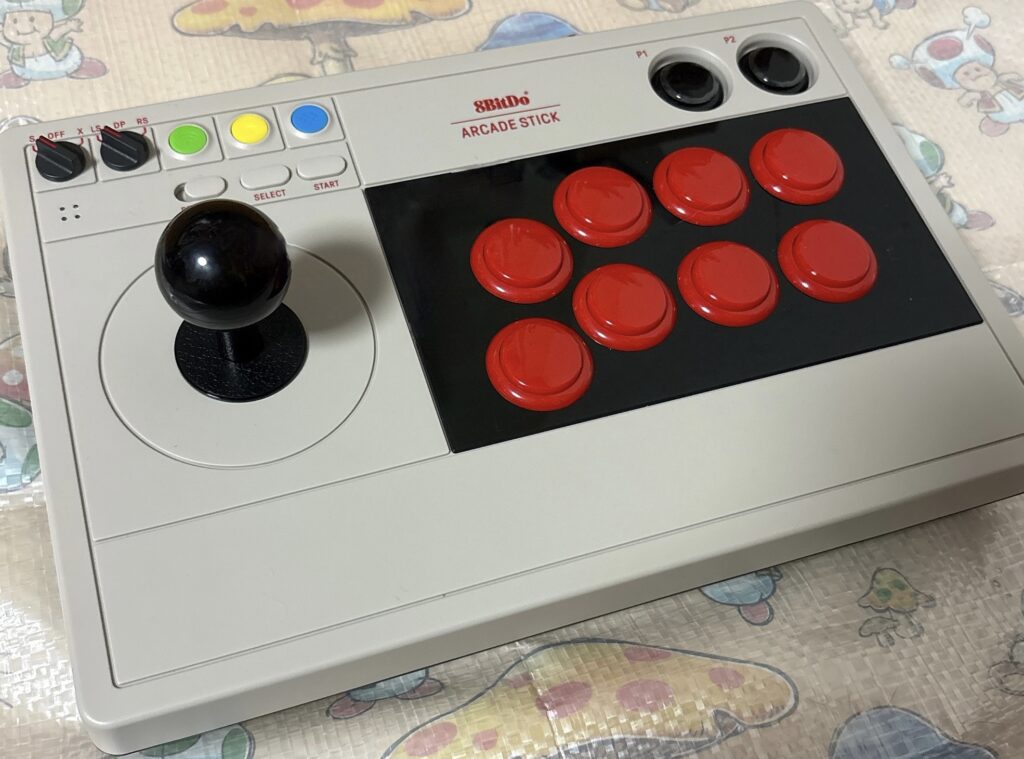
【8Bitdo アーケードスティック for Switch & Windows】は、お手頃価格と高いカスタマイズ性で人気のアケコンです。
格闘ゲームやシューティングゲームを本格的に楽しみたい方にぴったりの仕様で、レバーやボタンは市販のパーツに換装可能。
こだわり派のゲーマーも満足できる作りになっています。
価格は1万円台前半とアケコンの中では比較的手頃で、Switch・Windowsの両対応。
PCゲーマーの愛用者も多いモデルです。
さらに、PCに接続してファームウェアを更新すれば、新機種にも対応可能(Switch2とか)。
8Bitdoはこうしたサポート体制が整っているため、長く使える安心感があります。
【手順付き】Switch2対応にするためのアップデート方法
Nintendo Switch2で使うには、ファームウェアの更新が必須です。
ここでは、【8Bitdo アーケードスティック for Switch & Windows】をSwitch2対応にするためのアップデート方法を解説します。
- 8Bitdo公式サイトの「Support」ページへアクセス
- 製品一覧から「Arcade Stick for Switch & Windows」を選択
- 最新ファームウェアをPCにダウンロード
- アーケードスティックをUSBケーブルでPCに接続
- アップデートツールを起動して更新
- 完了後、Switch2に接続して動作確認
公式サイトから最新版をダウンロードして更新すれば、すぐにSwitch2に対応可能に。
機械音痴でズボラな私でも約3分でできましたので、皆様も早速アップデートしてみてください。
1. 8Bitdo公式サイトの「Support」ページへアクセス
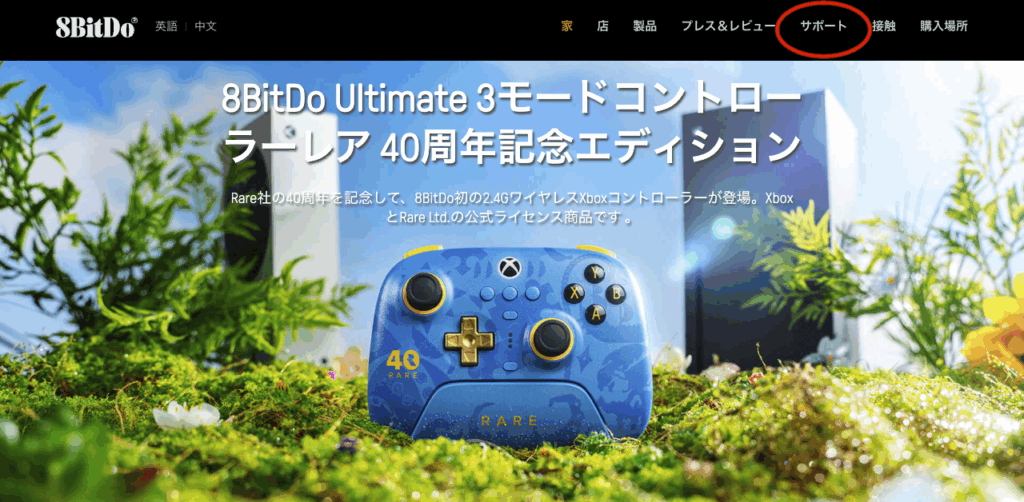
わかりやすくするために、Googleの日本語翻訳した画面でご説明します。
まず、8Bitdoの公式サイトへアクセスし、画面右上のメニューにある「Support(サポート)」にアクセスします。
2. 製品一覧から「Arcade Stick for Switch & Windows」を選択
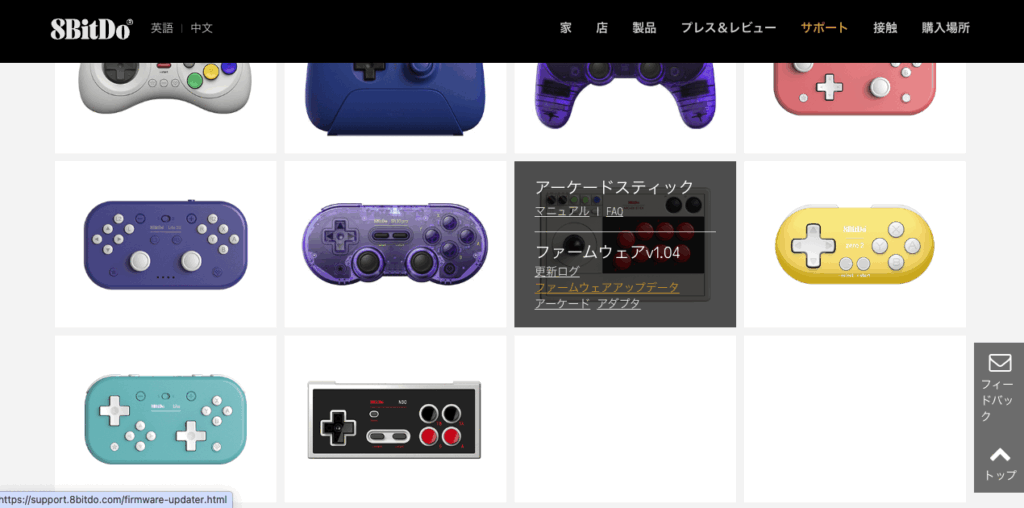
「サポート」内の製品一覧を、画面を下にスクロールすると、「Bluetoothコントローラー」の項目の中に「Arcade Stick for Switch & Windows(アーケードスティック)」があります。
カーソルを合わせ、「ファームウェアアップデータ」を選択します。
3. 最新ファームウェアをPCにダウンロード
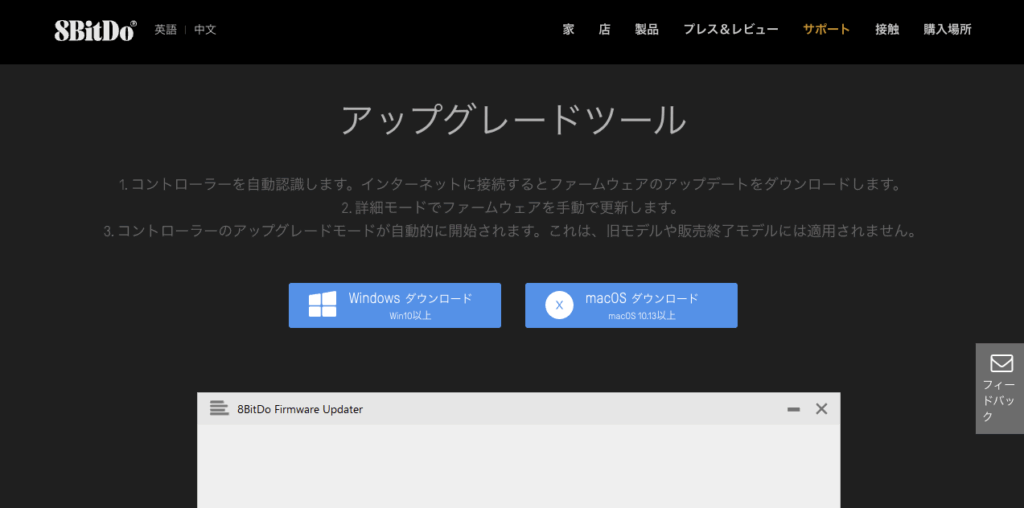
最新ファームウェアをPCにダウンロードします。
使用しているPCのOSを選択してください。
4. アップデートツールを起動してアーケードスティックをPCに接続

ダウンロードしたアップデートツールを起動すると、アーケードスティックをPCに接続するよう指示が出るので、付属のUSBケーブルで接続します。
5. アップデートツールで更新
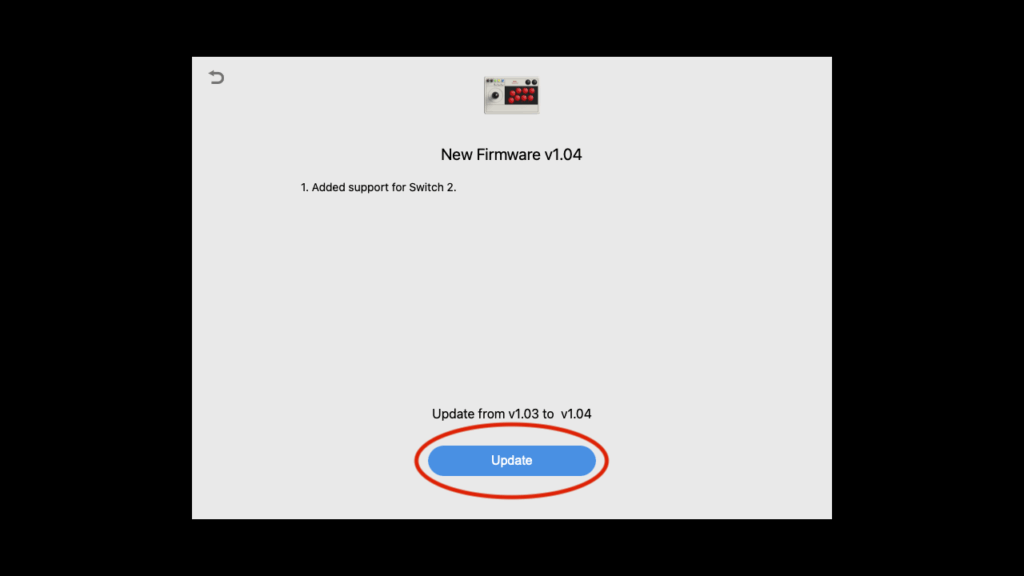
「Switch2を使用できるようにアップデートしていい?」と聞かれるので、アップデートを選択。
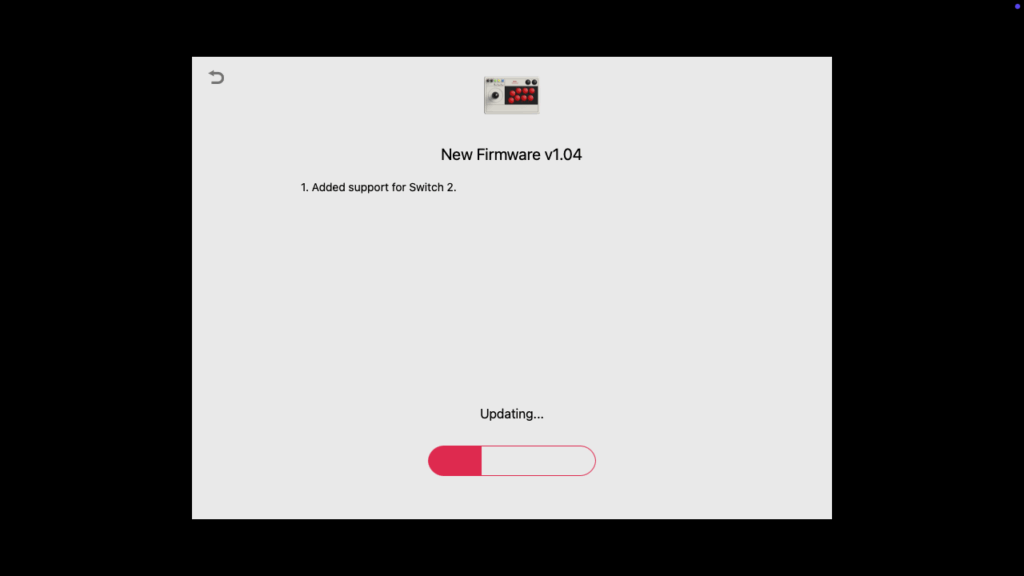
6. 完了後、Switch2に接続して動作確認
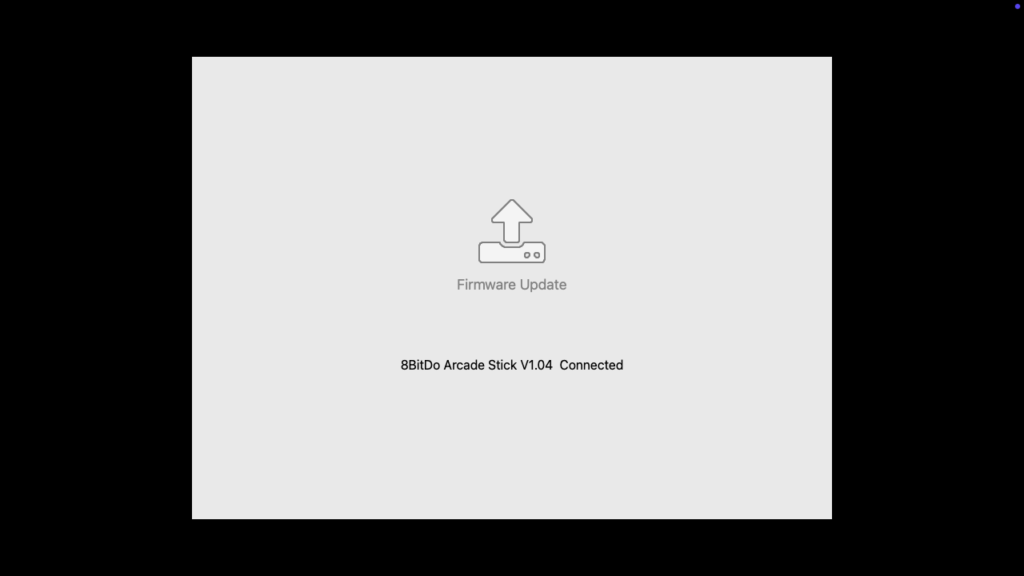
アップデート完了しました!
ちなみに、これはアーケードスティック本体の更新作業です。
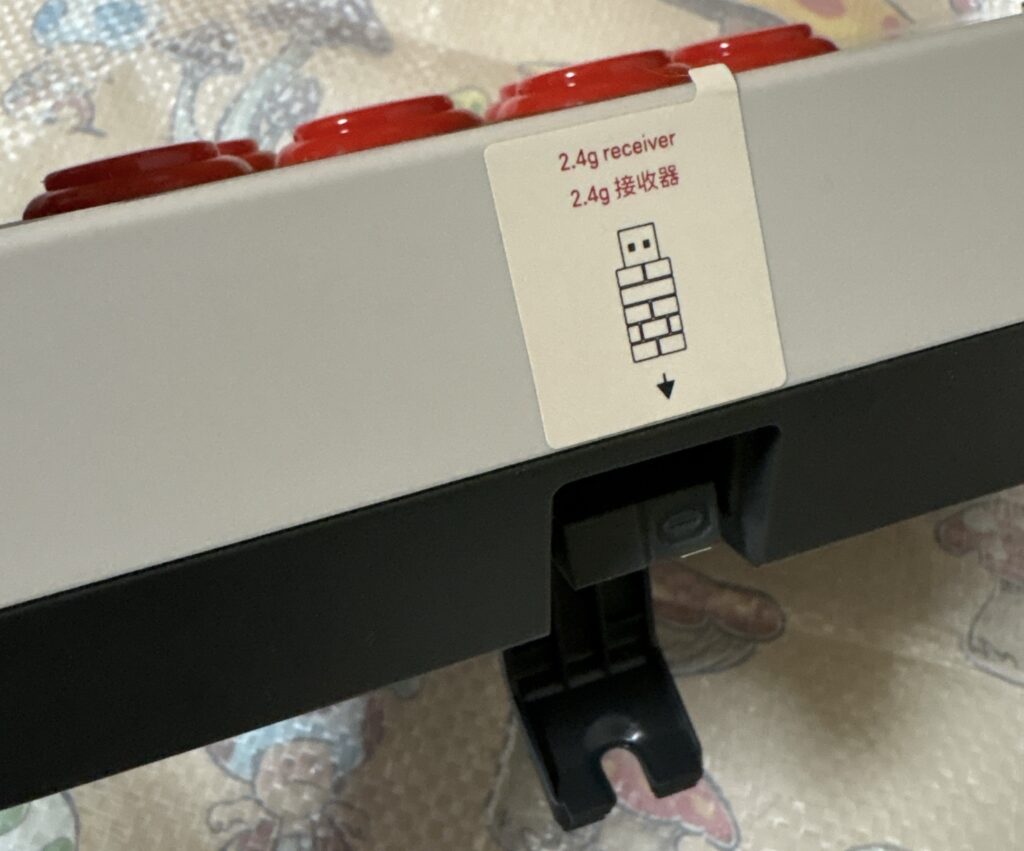
Switch2に無線接続したい場合は、2.4GレシーバーをPCに接続して、同様の方法でアップデートする必要がありますのでお忘れなく。
あとはSwitch2に接続して、きちんと認識されるか動作確認すれば完了です。
有線の方はSwitch2のドックのUSBスロットにケーブルを挿してください。
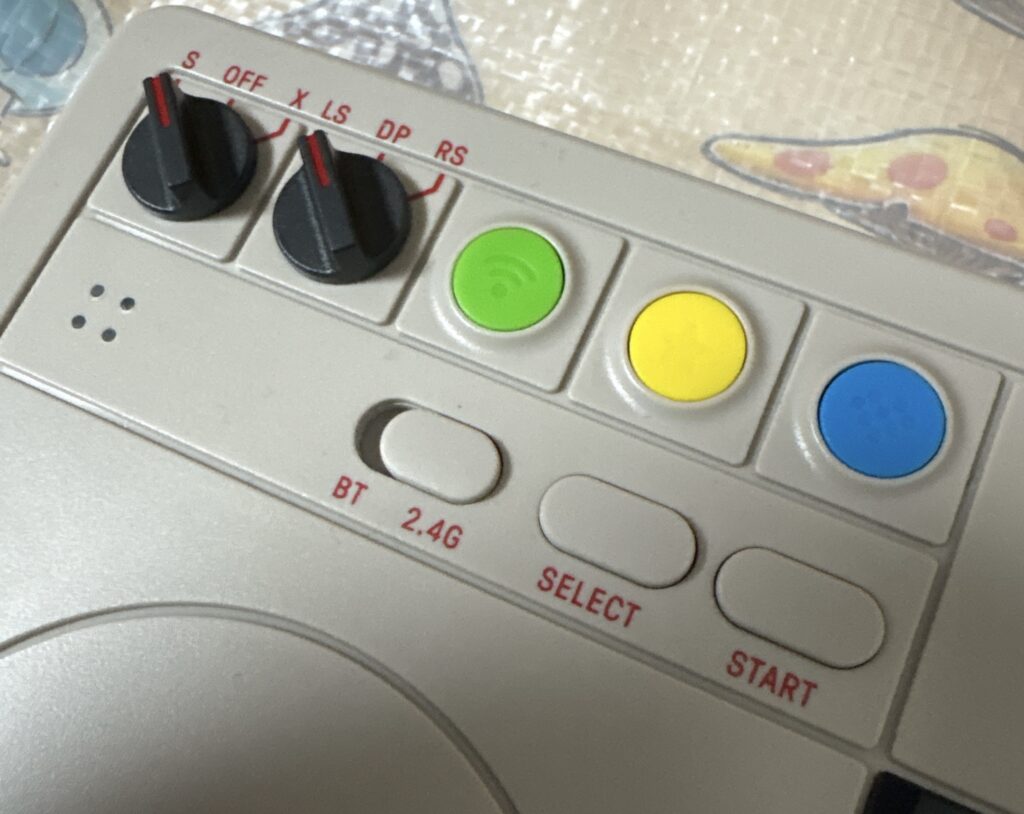
無線の方はドックのスロットに2.4Gレシーバーを挿し、モードスイッチを「S」、接続スイッチを「2.4G」に合わせれば、自動接続されます。
参照:8Bitdo公式サイト|8Bitdo アーケードスティック – 取扱説明書
8Bitdo アーケードスティックをSwitch2でも使ってみた感想
元々、Switch1やWindows(Steam)用に購入した【8Bitdo アーケードスティック】。
今回、Switch2でも使用してみた感想です。
遅延・操作感
ファームウェアをアップデートした状態でSwitch2に接続してみました。
体感的な入力遅延はほとんど感じられず、格闘ゲームやシューティングでも快適にプレイ可能です。
レバーの重さも程よく、誤入力が少ない印象。
アケコンを初めて使う方でも「とりあえず万能なのが欲しい」というニーズには十分応えられると思います。
サイズ・重さ
本体はしっかりと重量があり、机に置いて操作してもズレにくいのが嬉しいポイントです。
ただし膝に置くと重さで血が止まり、足がしびれるので要注意(笑)。
サイズも大きめなので持ち運びはちょっと大変かもしれませんが、自宅で腰を据えて遊ぶにはベストサイズです。
ケースもセット購入がおすすめ
専用ケースも存在しており、こちらを使えば収納がぐっと楽になります。

アケコンはそのままだと保管しにくいのですが、ケースに入れておけば上に物を置いても安心。収納スペースの節約にもつながります。
さらに蓋側にはネットポケットが付いているので、SwitchのProコンや他の8Bitdo製コントローラーを一緒に収納可能。
コントローラー専用ボックスとしても使えるので、ゲームライフが捗ります。
音・打鍵感
ボタンのクリック音はカチッとしていて気持ちよく、アーケード筐体に近い感覚があります。
私はビビリで、滅多にゲーセンに行かないのであまり当てになりませんが、小学生の頃の記憶をほじくり返すとそんな印象です(笑)。
静音性は低めなので、夜間プレイの際は音が気になるかもしれません。
まとめ
【8Bitdo アーケードスティック for Switch & Windows】は、私は12,800円で購入しましたが、この価格帯とは思えない多機能・高性能ぶりが魅力です。
有線・無線の両対応やファームウェア更新によるSwitch2対応など、長く使える工夫がしっかり詰まった“育つアケコン”。
のんべんだらりと膝置きプレイしていると足がしびれるのはご愛敬ですが(笑)、そのぶん机では安定感抜群で、レトロゲームから最新ゲームまで快適に遊べます。
収納にはちょっと場所を取りますが、専用ケースを使えば他のコントローラーも一緒に片付けられてむしろ快適。
「手頃な価格でしっかりしたアケコンが欲しい」「Switch2でも安心して使えるモデルを探している」という方には、強くおすすめできる一台です。

他にもSwitch2のおすすめの周辺機器を紹介しておりますので、ぜひチェックしてください!