
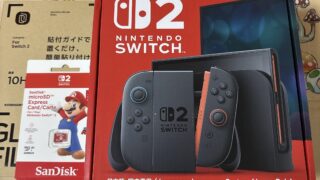

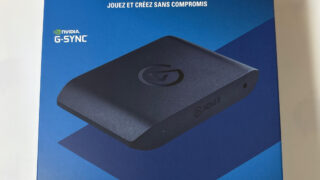

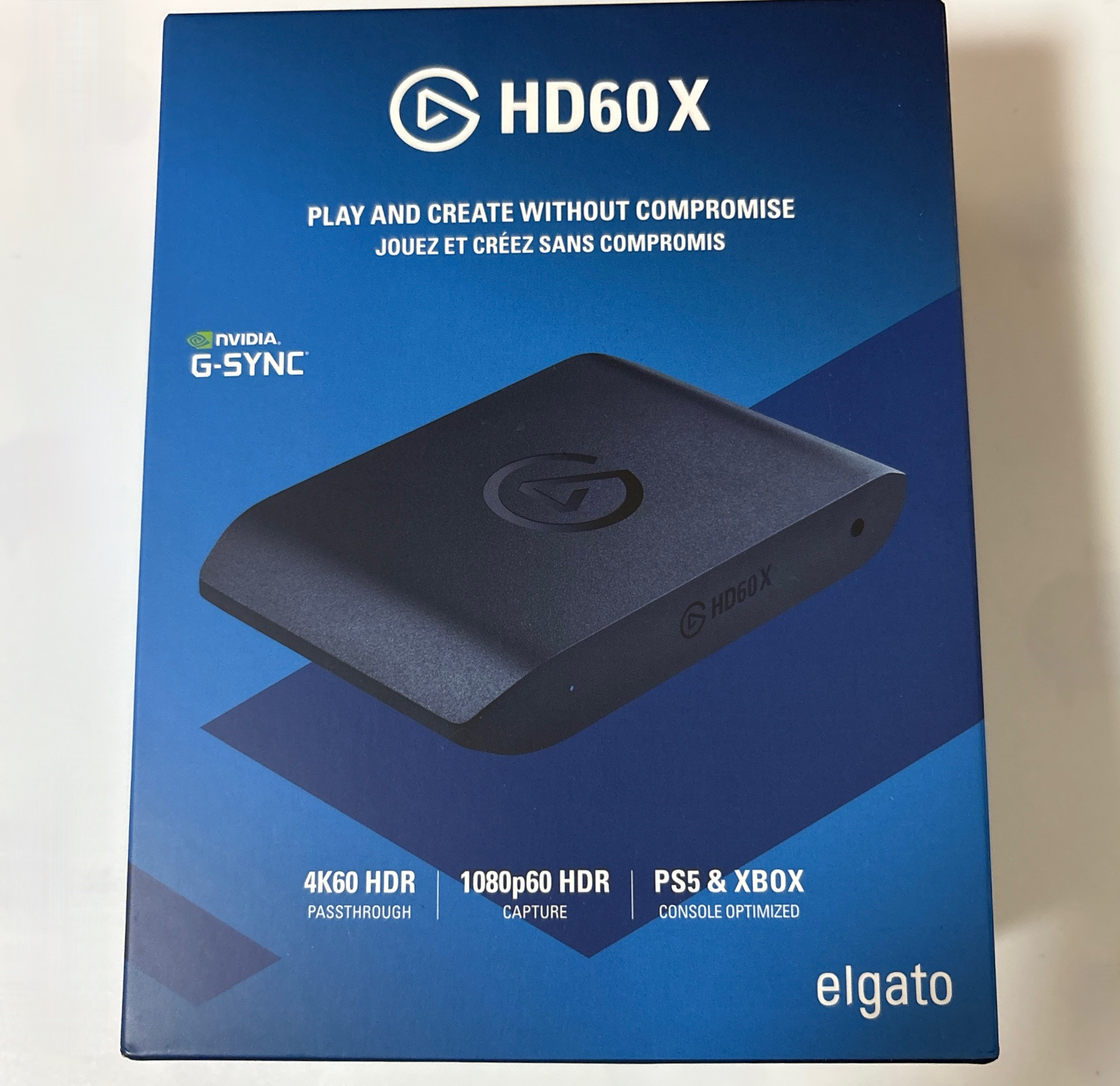
ゲームのプレイ日記を書くつもりが、ゲームに夢中になるとスクショを撮り忘れてしまう――そんな悩みを解決してくれたのが、エルガトのキャプチャーボード【HD60 X】でした。
プレイ動画を録画して、あとから静止画を切り出すという使い方をしています。
「機械に弱い自分でも使えるのか?」と不安でしたが、MacとSwitch2で試したところ想像以上に簡単でした。
今回は、キャプチャーボードが初めての方でも迷わず導入できるよう、HD60 Xを使った録画方法と使用感をわかりやすく紹介します。
ゲーム配信・実況に興味ある方や、私のようにプレイの記録を残しておきたい方は、ぜひ参考にしてください!
そもそもエルガトの【HD60 X】ってどんなキャプチャーボード?
まず、キャプチャーボードとは、ゲーム機の映像をパソコンに取り込むための“橋渡し”の機械です。
ここでよく混同されるのが、「録画」と「キャプチャー」。
録画=動画として保存すること、キャプチャー=映像をパソコンに映すことです。
両者を区別して考えると迷いません(私は全然わかってなかったです)。
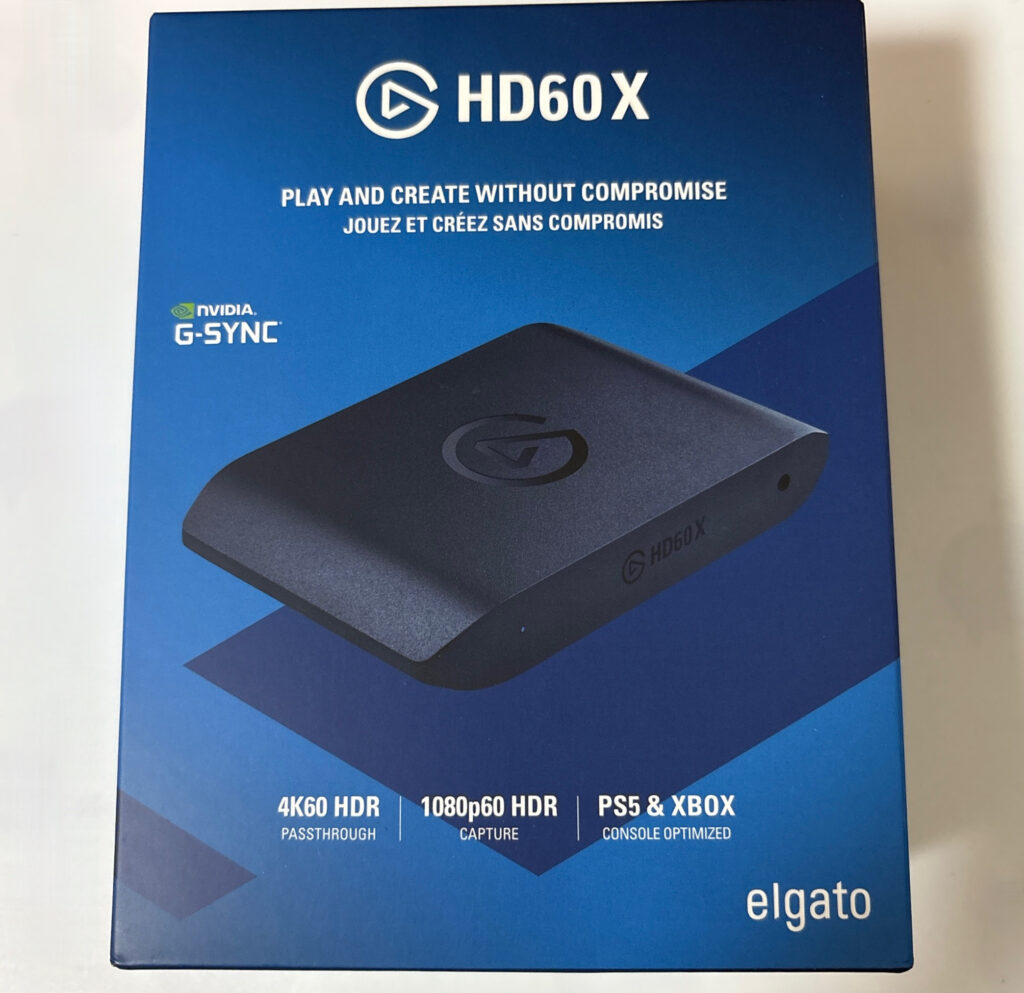
エルガトの【HD60 X】はこの“キャプチャー”を担い、OBSなどのソフトを使うことで録画や配信につなげられます。
Switch2やPS5、Xboxなどを遊びながら、同時に録画や配信ができるのが特徴。
特に「遅延(操作と画面のズレ)がほとんどない」のが安心ポイントです。
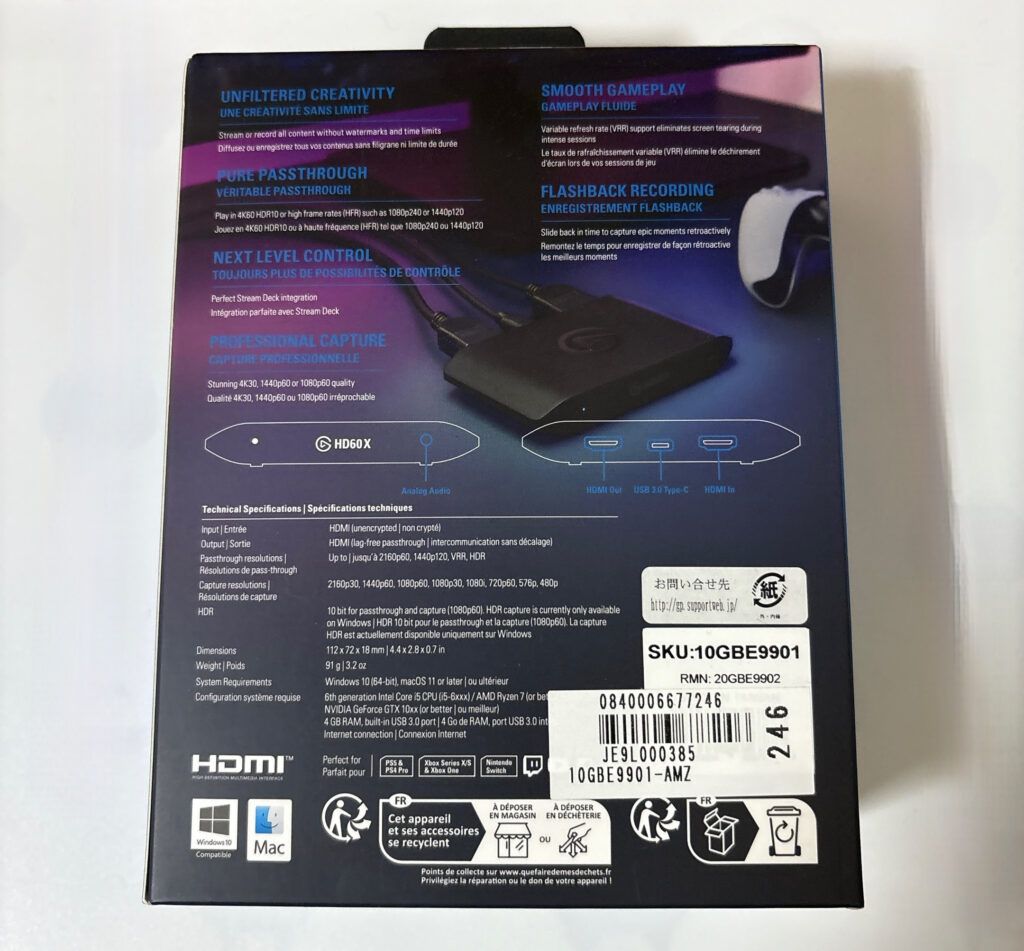
モニターにはいつも通りの映像を出しながら、パソコンにも同じ映像を送れる「パススルー機能」つき。
遊びながら録画できます。
フルHD(1080p)・60fpsで録画でき、なめらかな映像が残せます。配信や動画編集にも十分。
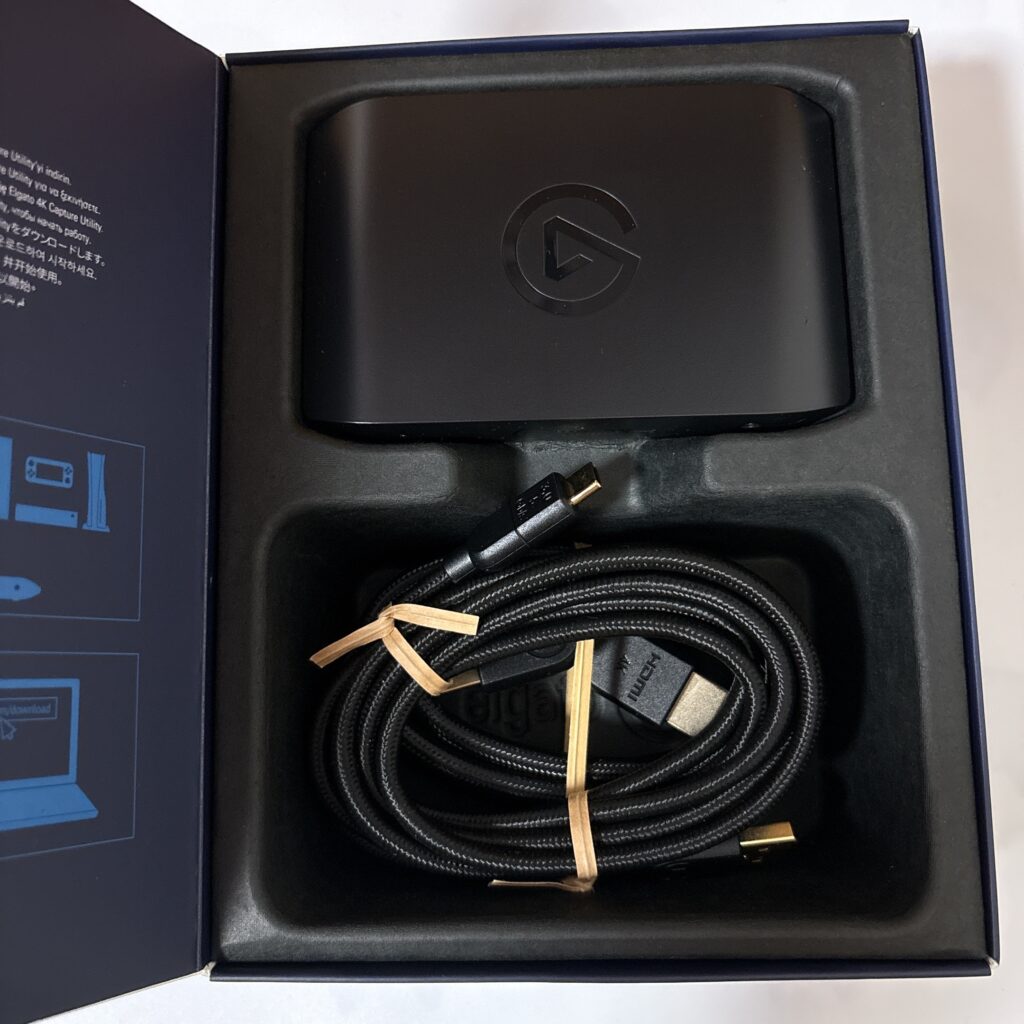
つなぎ方はシンプルで、ゲーム機 → HD60 X → モニター/Macという流れ。
付属のケーブルで迷わずセットできます。
「遊びながら録画したい」「配信もやってみたい」と考えている初心者には、HD60 Xはとても使いやすいキャプチャーボードだと思います。
Macユーザーでも安心して導入できます。
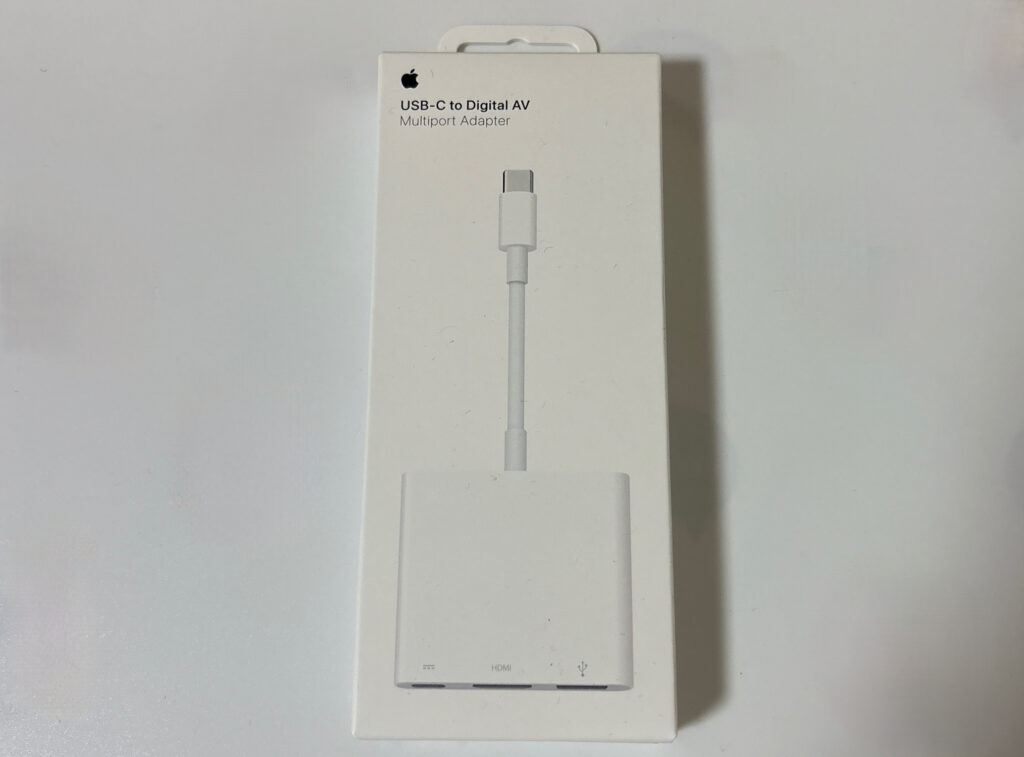
ただし、変換アダプタが別途必要なのでお気をつけください(純正品がおすすめ)。

MacでエルガトのキャプチャーボードHD60 Xを使ってSwitch2キャプチャしてみる
HD60 Xを使って、PC上にゲーム画面を取り込む(表示させる)までを解説します。
必要な機材と準備
まず、この手のアイテムは「結局何がどれだけ必要なの?」と思いますよね。
HD60 XでMacBookにSwitch2の画面をキャプチャするために必要なものは以下の通りです。
- Switch2本体とドック
- HD60 X
- Switch2付属のHDMIケーブル
- HD60 X付属のHDMIケーブル
- HD60 X付属のUSB-C/USBケーブル
- MacBook(私の場合はAir M4)
- USB-C to Digital AV(Multiport Adapter)
- ソフト(例:OBS)
安価すぎるケーブルは映像が乱れたり音が出なかったりする原因になります。
ここは純正や信頼できるメーカーを選んだほうが安心です。
ソフトは、OBSがとにかく取り扱いが簡単です。
(ダウンロードしてインストールするだけなので説明は割愛)
接続と設定の手順
いよいよ接続です。接続する順番は、以下の通り。
- Switch2(ドックにセットした状態)→Switch2付属HDMIケーブルでHD60 X「HDMI IN」へ
- HD60 X「HDMI OUT」から付属のHDMIケーブルでモニターへ(パススルー)
- HD60 X「USB-C」から付属のIUSB-C/USBケーブルでUSB-C to Digital AVへ
- USB-C to Digital AVをMacBook AirのUSB-Cポートへ
あとは録画ソフト(例:OBS)をインストールし、映像と音声のソースを設定すれば、Macの画面にSwitch2の映像が映ります。
やりがちな失敗例と対処法
「あれ?映らない」「音が出ない」というときの原因は、大体こんな感じです。
- 映像が映らない→ HDMIの差し込みを逆にしている/ケーブル不良
- 音が出ない → OBSの音声設定がオフになっている/音声出力先が違う
- 遅延がひどい → モニターをパススルーしていない
おかしいなと思ったら一度チェックしてみてください。
Switch2のゲーム画面を録画してみる
キャプチャーできたら、早速Switch2のゲーム画面を録画してみましょう!
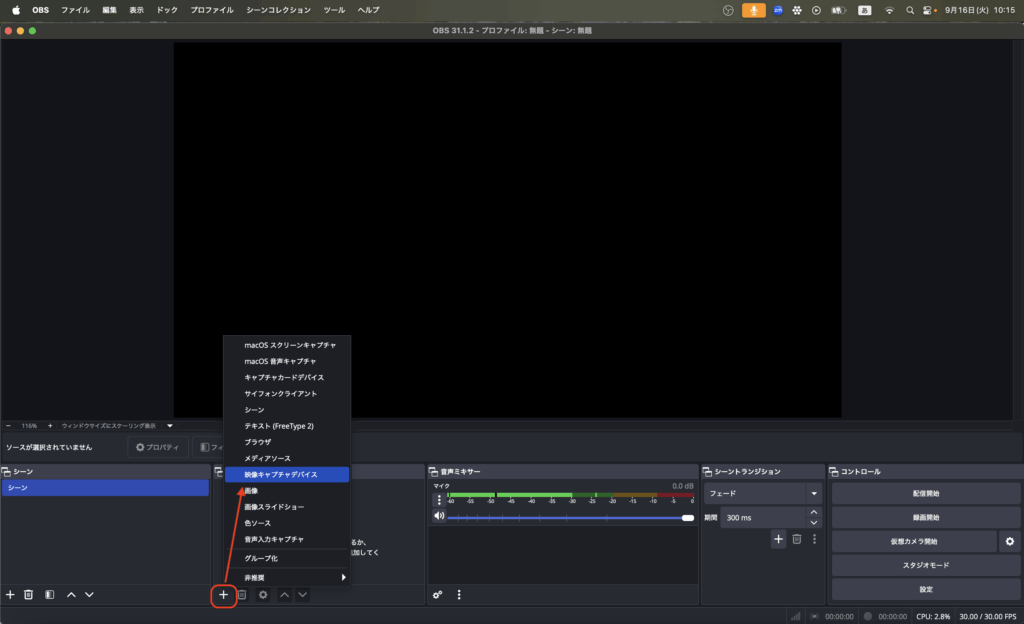
HD60 Xを接続し、OBSを立ち上げたら、画面左下の「ソース」の+をクリックし、「映像キャプチャーデバイス」を選択します。
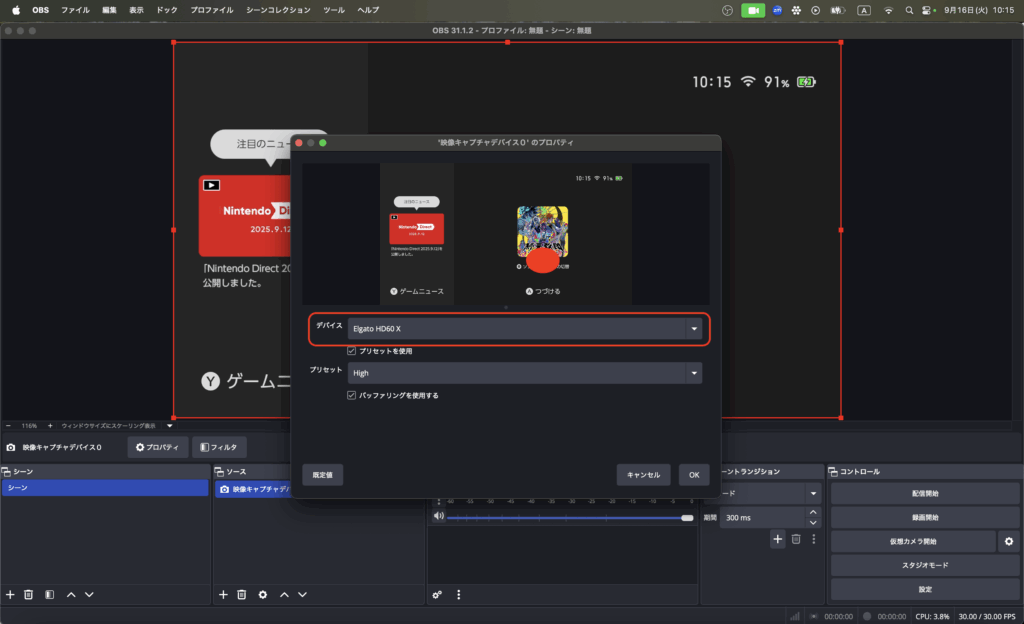
すると、デバイス選択画面が開くので、「Elgato HD60 X」を選択します。
はい、これだけでキャプチャ完了です。めっちゃ簡単!!!
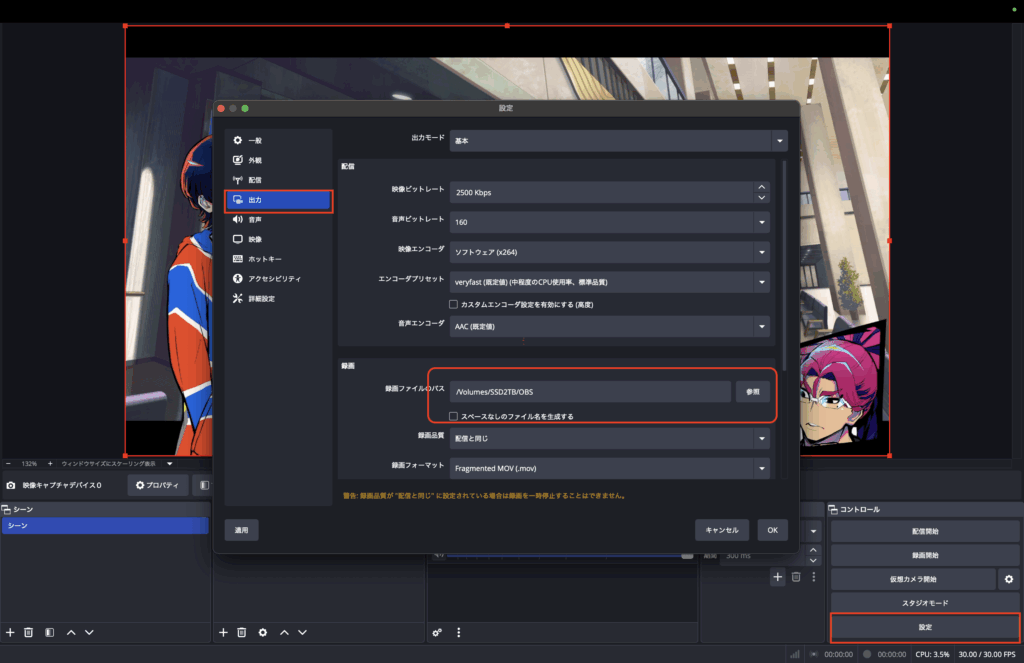
じゃあ早速録画を…したくなりますが、映像ファイルは容量が大きいので、外付けHDDに保存する設定にしておきましょう。

右下の「コントロール」内の「設定」をクリックし、メニューの「出力」から「録画ファイルのパス」を変更します。
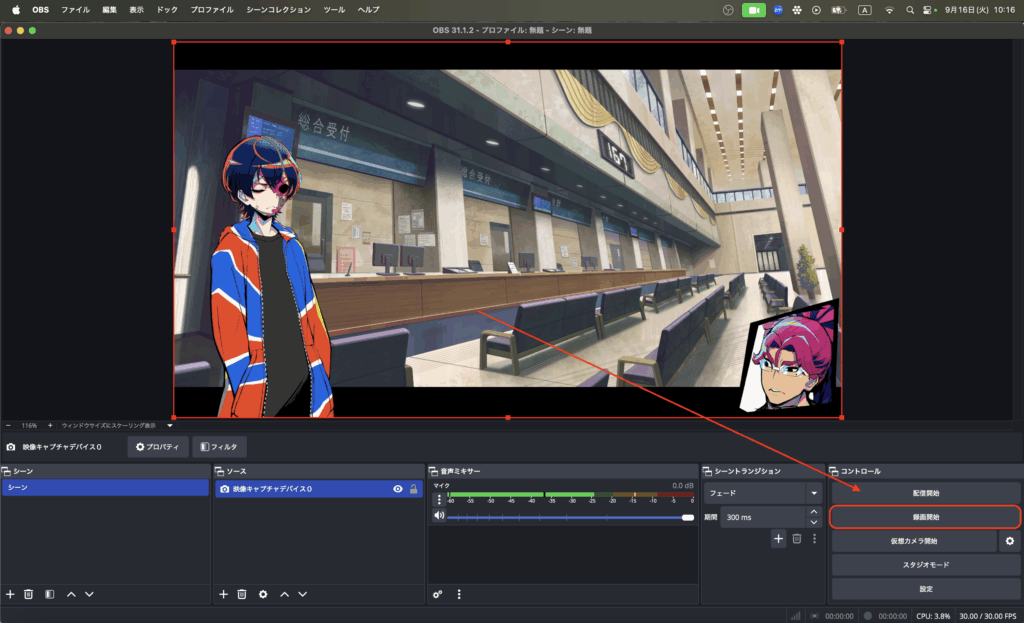
これで、あとは右下の録画ボタンを押すだけで、録画開始です!
録画後、再生したいときは録画ファイルをクリックすれば、勝手に再生されます。
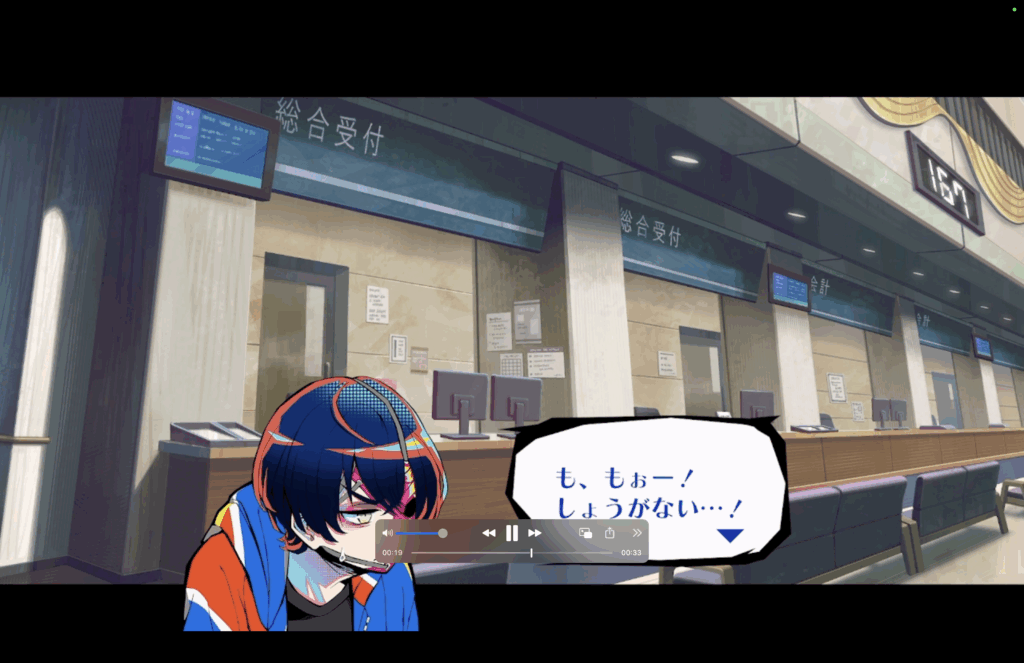
ここまで、嘘偽りなく直感のみで操作できました。
接続方法さえ間違えなければ、誰でもすぐにキャプチャーから録画・配信までできると思います。
初のキャプチャーボードに2万超えは奮発しすぎか…と思いましたが、ここまでストレスフリーならやっぱりHD60 Xにしてよかったです!
HD60 Xはゲームプレイ日記にも最適だった
私は配信目的ではなく、ゲームプレイ日記を楽に残すためにHD60 Xを買いました。
スクショやメモを取る手間をなくし、プレイしながら独り言をしゃべって録画しておけば、あとで静止画を切り出して記事にできます。
結果、思った通りプレイ日記がぐっと捗りそうです。
実際にやってみると「非公開のゲーム配信をしている感覚」で録画するのも楽しく、数年後に自分だけで見返すのも面白そうです。
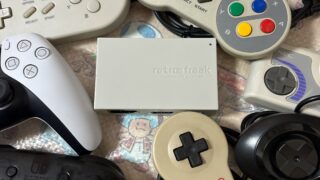
また、これからはレトロフリークやIPS 16ビットポケット HDとの画質比較、実機レトロゲームの記録にも活用していきます。
基本的に配信や動画制作のためにHD60 Xを買う人が多いと思いますが、ぜひ文字通りのゲームプレイ日記用に、皆さんも使ってみてください!
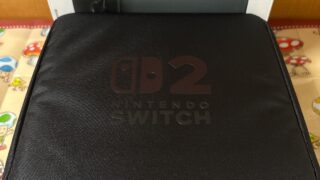
もしもHD60 Xの収納場所に困ったら、Switch2と一緒にオールインボックスで保管してみてはいかがでしょうか。
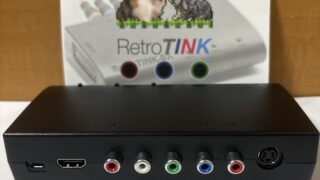
レトロゲームのキャプチャーをするときは、RetroTINK 5X Proがおすすめです。
機械が苦手な方でも理解しやすいようなレビューを心がけておりますので、ぜひ参考にしてください!
のコピー-3.png)