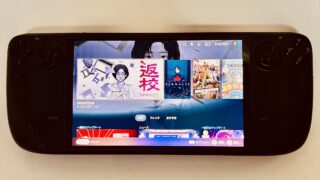







Steam Deckでゲームを遊んでいるとき、「この場面をスクショで残したい!」と思うこと、ありますよね。
Steam Deckでのスクショの撮り方も画像の共有方法もとても簡単なのですが、もしかすると直感では少しわかりにくい部分があるかもしれません。
この記事では、Steam Deckでスクショを撮る方法から、画像の保存場所の確認、スマホへの転送方法までくわしく解説します。
お気に入りの場面を記録して長く楽しみたい方は、ぜひ参考にしてください!
Steam Deck(ゲームモード)でスクショを撮る方法
Steam Deck(ゲームモード)でゲーム中にスクリーンショットを撮る方法は、とても簡単。
基本操作は次のとおりです。
「STEAMボタン」+「R1ボタン」同時押し
これだけで、現在表示されているゲーム画面がそのままスクリーンショットとして保存されます。
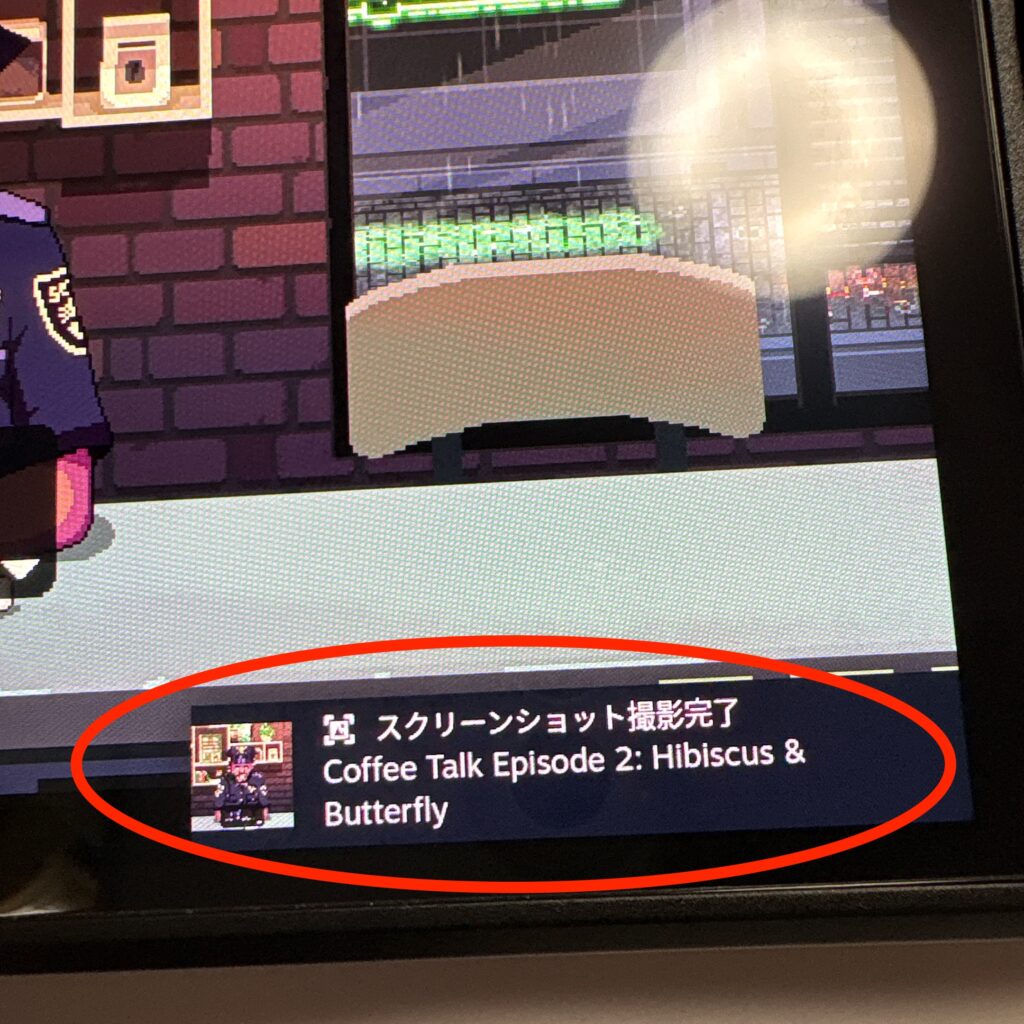
スクショが撮れない!というときは、次の点を確認してみてください
- STEAMボタンだけを長押ししていないか(メニュー開いちゃう)
- R1ではなくR2を押していないか
- コントローラー設定をカスタマイズしていないか
これでもダメな場合は、一度シャットダウンして再度トライしてください。
Steam Deckのスクショ保存先はどこ?
Steam Deckで撮影したスクリーンショットは、基本的に本体内のSteamアカウントに紐づいたストレージ領域に保存されます。
通常はフォルダを直接探しに行く必要はなく、以下の方法でゲームモード(Steam Deckの標準UI)上から簡単に確認できます。
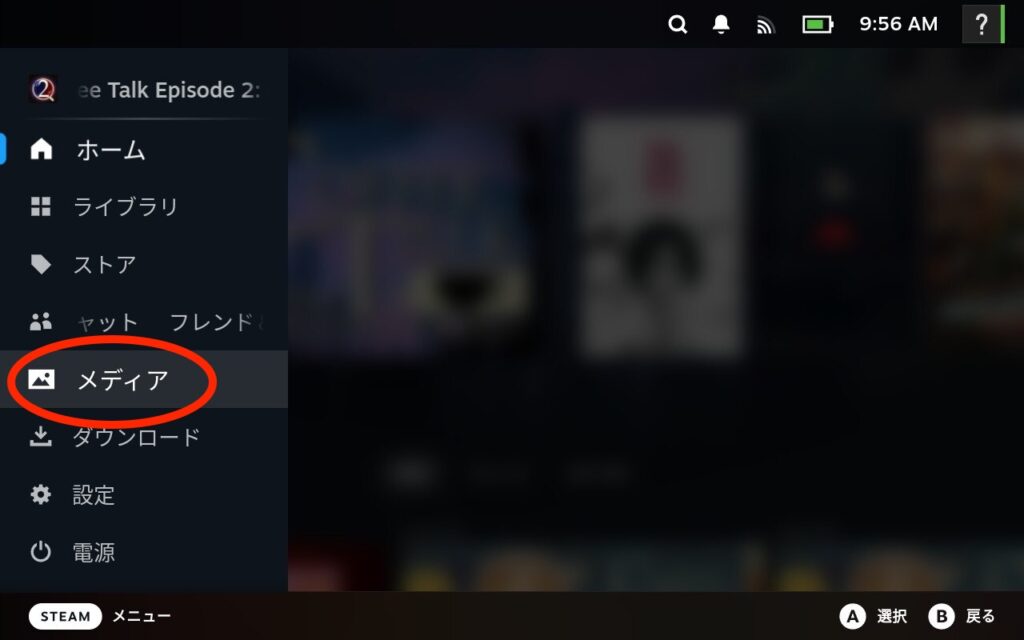
- STEAMボタンを押す
- メニューから「メディア」を選択
- 「スクリーンショット」一覧が表示される
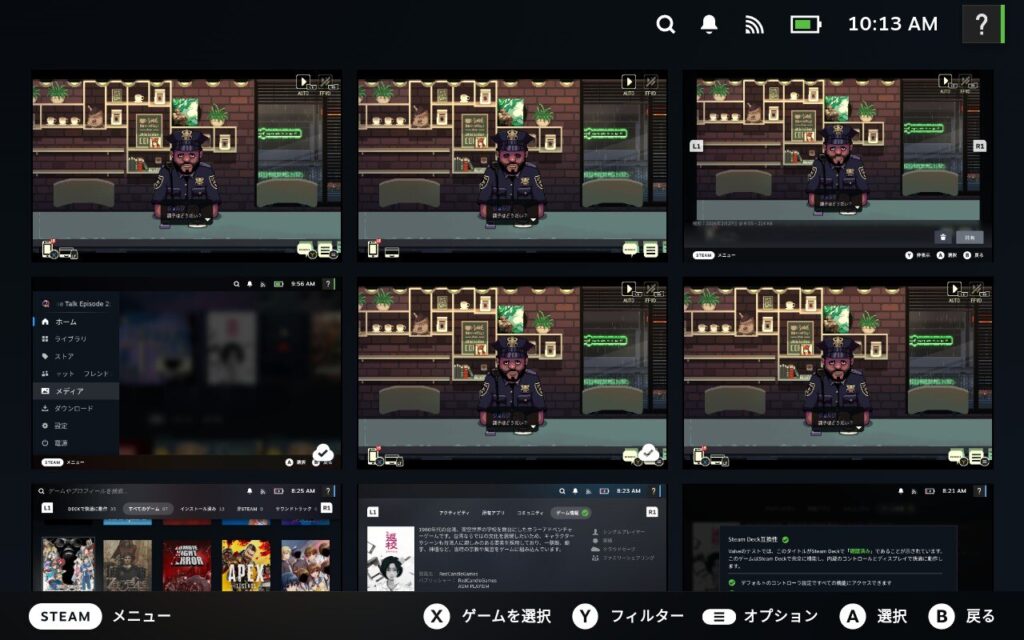
この画面では、
- 削除
- クラウドへアップロード
- 公開設定の変更
といった操作も可能です。
通常のゲームプレイやスマホ転送だけであれば、この場所を知っているだけで十分です。
スクリーンショットの実体ファイルの場所が知りたい!という方は、後述の「【デスクトップモードで保存フォルダを直接見る方法」をご覧ください。
Steam Deckのスクショをスマホに送る方法
Steam Deckで撮ったスクリーンショットをスマホに送る方法は以下のとおり。
(スクショの共有に関する画面はスクショ撮影できず、参考画像がなくすみません)
手順
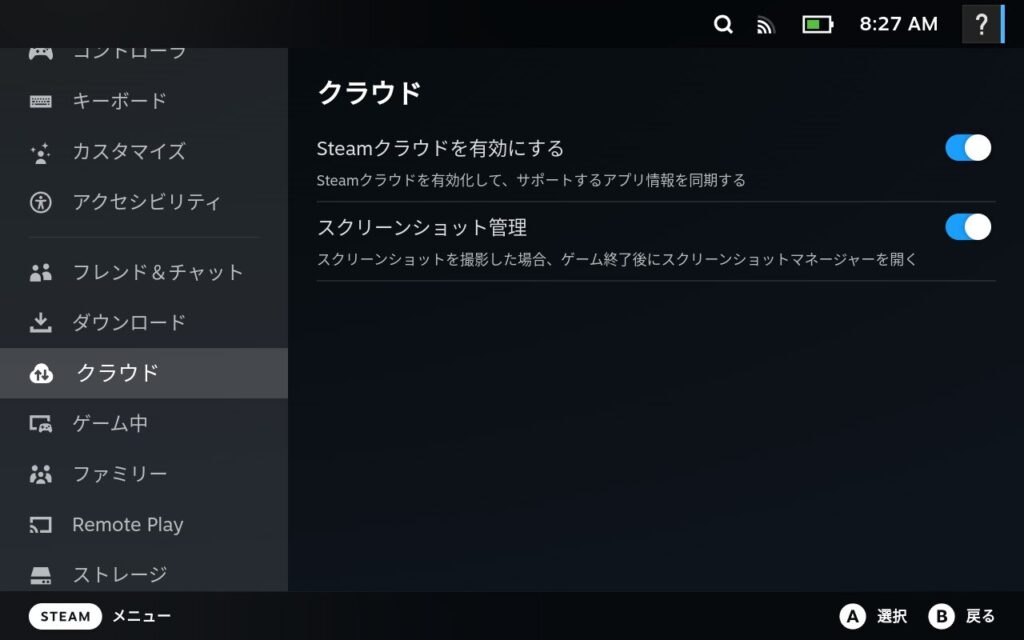
- Steam Deckの設定でSteamクラウドを有効にする
- スマホにSteamモバイルアプリをインストールしておく
- Steam Deckでスクショを撮る
- STEAMボタン→「メディア」を開く
- 該当のスクリーンショットを選択
- 画面右下の「共有」を選択
- 「スマホに送信」を選択
- Steamモバイルアプリに通知が来るので、アクセスして保存
画像のファイル形式はJPGです。
Steamクラウド経由でPCにスクショをダウンロードする方法
Steamクラウド経由でPCにスクショをダウンロードする方法は以下のとおり。
手順
- Steam Deckでスクショを撮る
- メディア→画像を選んで「Steamで共有」する
- PCでSteam起動(ブラウザでも)
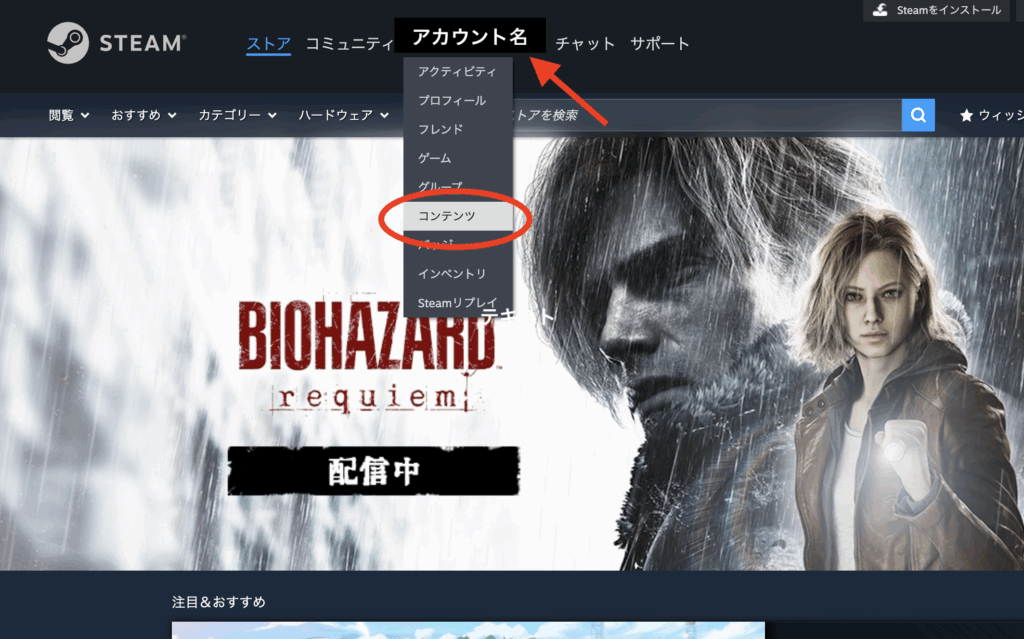
- トップの「アカウント名」→「コンテンツ」→「スクリーンショット」を開く
- 目的のスクショ画像を選んでローカル保存
デスクトップモードで保存フォルダを直接見る方法
スクリーンショットの実体ファイルは、Steamのユーザーデータフォルダ内に保存されています。
このフォルダを確認するには、デスクトップモードを使用します。
デスクトップモードに切り替える手順
- Steam DeckのSTEAMボタンを押す
- 「電源」を選択
- 「デスクトップに切り替え」を選ぶ
数秒後、PCのような画面が表示されます。
次に、そのデスクトップ画面で左下のアプリメニュー(スタートボタンのようなアイコン)にある「Dolphin(ファイルマネージャー)」を開きます。
あとは、以下の順番でフォルダを開きます。
ホーム
↓
.deck(隠しフォルダ)
↓
.local
↓
share
↓
Steam
↓
userdata
↓
(数字のフォルダ)← ユーザーID
↓
760
↓
remote
↓
(ゲームID)
↓
screenshots
隠しフォルダは、右上メニューの「隠しファイルを表示」を選択すると表示されます。
この方法は上級者向け?なので、ただスクショを撮って保存したいだけという方は使うことはないと思いますが、何かの折に参考にしてください。
ちなみに、デスクトップモードからゲームモードへ戻りたいときは、デスクトップの「Return to Gaming Mode」をダブルクリックすればOK。
うっかり触ってしまってアイコンが見つからなくなってしまったときは、左下のアプリランチャー(スタートボタンのようなアイコン)をクリックして、検索欄にSteamと入力すれば、「Return to Gaming Mode」を起動できます。
【まとめ】Steam Deckのスクショ機能は簡単で便利!
最近のゲーム機ではスクリーンショット機能やスマホへの画像転送が当たり前になりましたが、Steam Deckも例外ではなく、便利で自由度の高いスクショ機能が用意されています。
私はSNSに投稿することはほとんどありませんが、ブログを書く立場としては、Steamクラウドを使ってPCからスクショ画像をダウンロードできる点がとても便利だと感じました。
また、今更ですが、今回デスクトップモードで保存フォルダを覗いてみて、本当にパソコンのように扱えることに少し驚きました。
SwitchやPS5(PS Portal)とはまた違った楽しみ方や活用方法がありそうで、今さらながら色々試していきたいと思います!
👇ライトゲーマーがSteam Deck OLEDをゆるく1年使ってみた感想はこちら👇