







SNSでNintendo Switch2の話題を見ていると、「発熱がすごい」「バッテリーの減りが早い」という投稿を多く見かけました。
任天堂が「本体が熱くなることがありますが、故障ではありません」と公式発表しているので、そこまで神経質になることもないとは思います。
ですが長く快適に遊ぶためにも、できるだけ本体に負担をかけないようにできるなら、事前に対策しておきたいですよね。
私自身、実際に設定をいじってみて「これはやっておいた方が安心!」と思ったものをまとめました。
Switch2を買って初期設定は終わったけれど、その後どんなカスタム設定をすればいいかわからないという方は、ぜひ参考にしてください。
初期設定自体まだできてない!という方は次の記事を参考にしてください。
Switch2の発熱について任天堂公式から発表されていることまとめ
Switch2で本体やドックが熱くなるのがよくない理由は、バッテリーの寿命を縮めてしまうからです。
Switch2に限らず、リチウムイオン電池は「熱」に弱い構造です。
温度が高くなると劣化が早まり、充電しても容量が減ってしまいます。
特に充電中は発熱しやすく、高温環境だと寿命を大きく縮めます。
とここで、Switch2の発熱に関する任天堂公式の見解をまとめてみます。
結論を言うと、以下の内容を守っていれば正常であり問題ないということになります。
本体が熱くなるのは正常
任天堂のサポートページによると、充電中やプレイ中(スリープ中も含む)に本体が熱くなるのは仕様の範囲内とのこと*。
内部の吸気口や排気口がふさがれていないか、周囲の温度が高すぎないか、といった環境に注意していれば問題なく使えるそうです。
良い冷却ファンがないか、現在調査中です。
* 【Switch 2 / Switch】本体が熱くなります。故障でしょうか?|任天堂サポート・ホーム・ページ
スリープ中も熱くなる理由
スリープにしていても、ソフトのダウンロードや更新を自動で行うためにインターネット通信は続いています。
特に有線接続を維持していると、スリープ中でも本体の温度が上がることがあるそうです。
気になる人は、設定から「スリープ中の有線接続をOFF」にすれば発熱と電力消費を抑えられます。
使用環境の温度にも注意
公式X(旧Twitter)では「Switchシリーズは周囲の温度が5〜35℃の環境で使うことを推奨」と案内されています。
35℃を超える場所での使用は、故障につながる可能性があるとのこと。
夏場にエアコンのない部屋で長時間プレイするのは避けた方がいいですね(もちろん炎天下も)。
Switch 2を買ったら最初にしておきたい設定5選
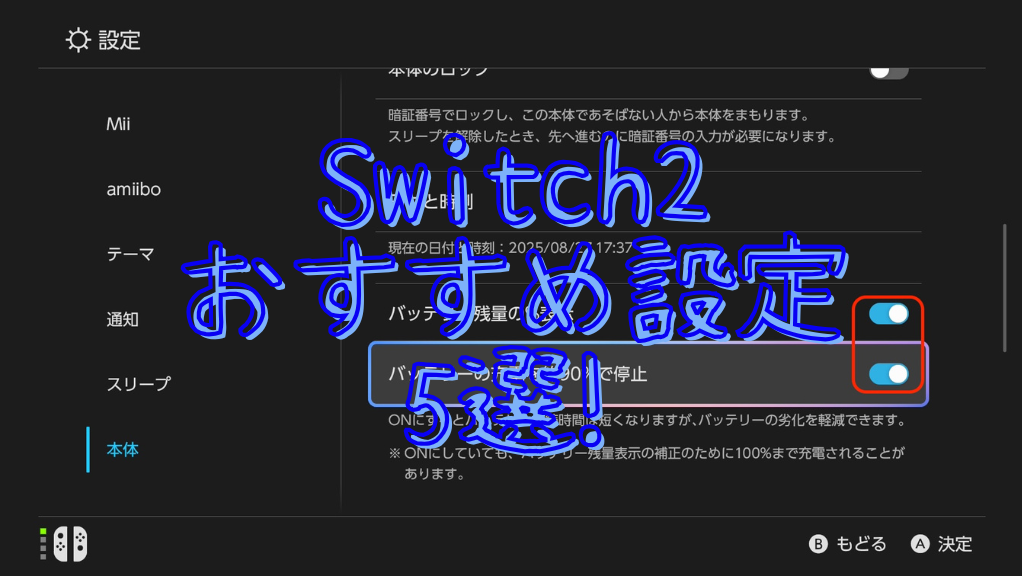
Switch2の発熱を抑えて、バッテリーの劣化を抑える設定は任天堂公式からも紹介されています。
ですがここで改めて、私が感じた「設定しておくと後々快適にプレイできるおすすめ設定5選」を紹介します!
- バッテリー充電を90%で止める
- スリープ中の有線インターネットをOFFにする
- 自動スリープは必ず設定
- テーマは「ベーシックブラック」が目にやさしい
- Switch2のスクリーンショットをスマホに自動転送
難しい操作はないので、気軽にいろいろ試してみてください。
バッテリー充電を90%で止める
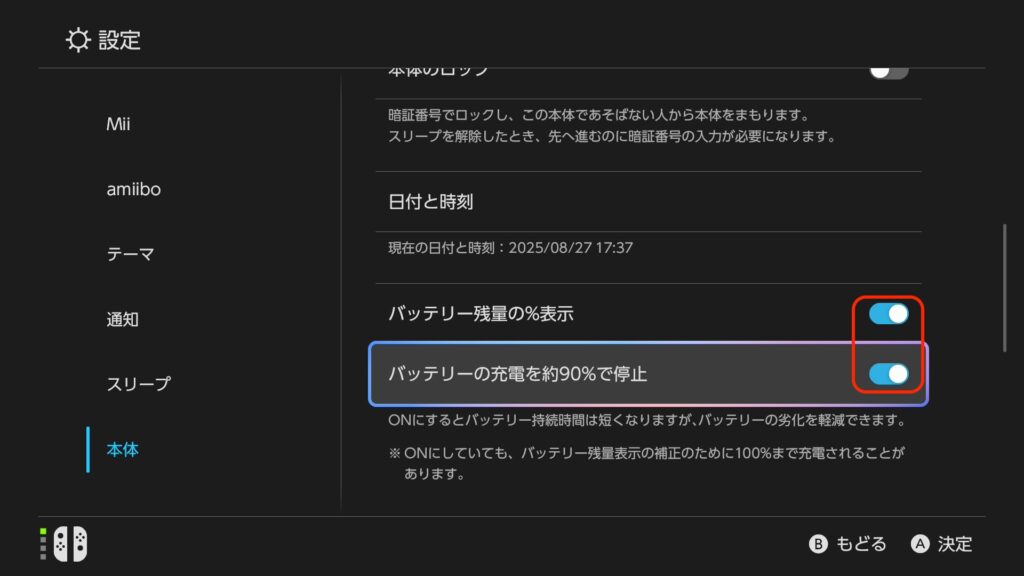
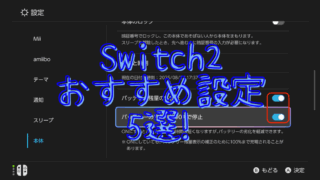
「充電を約90%で停止」という設定をONにしておくと、バッテリーの劣化を抑えられます。
その分プレイ時間は少し短くなりますが、この先何年も使うことを考えると安心感がありますね。
私はドックに接続している時間の方が長くなりそうなので、この設定を入れておきました。
ついでにバッテリー残量を%表示にしておけば、携帯モードでプレイ中も充電タイミングがわかりやすくて良きです。
スリープ中の有線インターネットをOFFにする
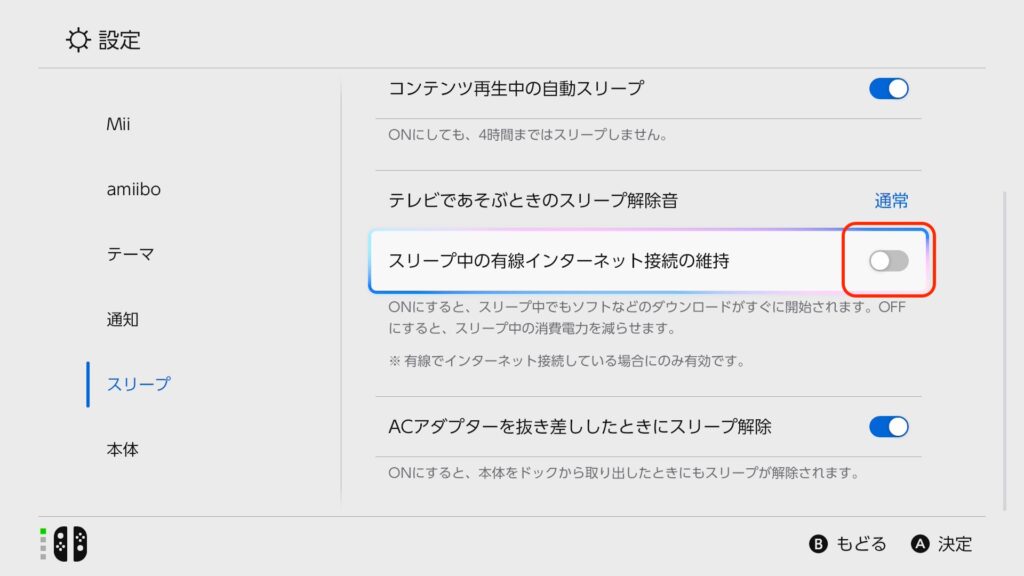
有線接続だと、スリープ中でもずっと通信を続ける設定になっています。
便利ですが、発熱が気になる人は「OFF」にしておくといいです。
ダウンロード速度は遅くなりますが、スリープ中もWi-Fiでダウンロードできますしね!
自動スリープは必ず設定
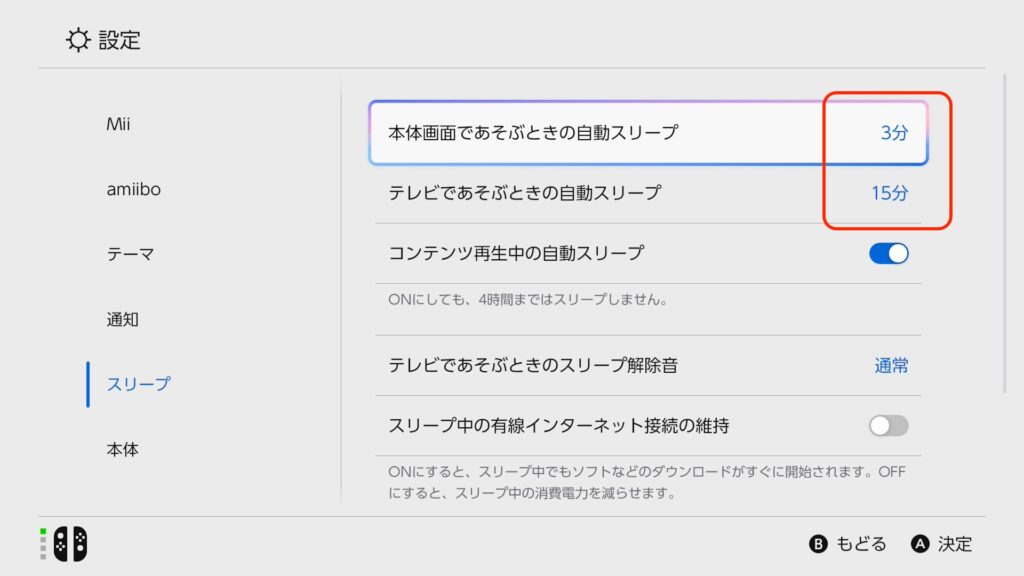
私、本当に集中力がなくて、プレイ中に攻略サイトを見た流れで別のことを始めちゃったりするタイプなんですよね…。
自動スリープを設定しておけば、うっかり放置しても電池が減り続けることがなく安心。
寝落ち対策にもなるので、これは必須です。
テーマは「ベーシックブラック」が目にやさしい
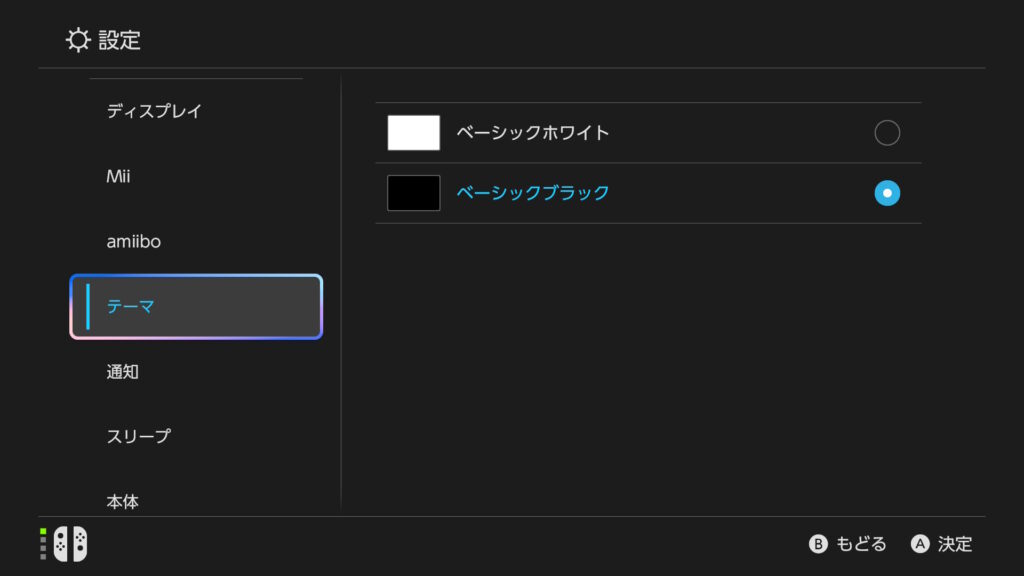
「テーマ」とは、Switchのホーム画面等の背景の色のことです。
完全に好みですが、私は黒背景に変えたらすごく見やすくなりました(白背景は疲れ目に突き刺さるんですよ…)。
エンジニアの方やPC長時間使う人には共感してもらえるんじゃないでしょうか。
Switch2のスクリーンショットをスマホに自動転送
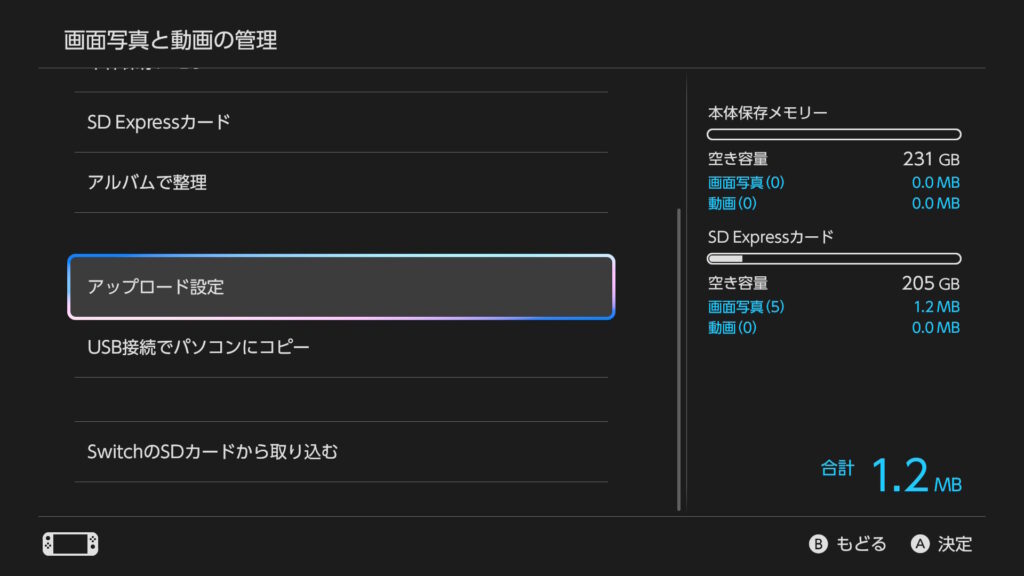
Switch2では、撮影したスクリーンショットや動画をNintendo Switch Onlineアプリ(スマホ用)に自動で送れる機能があります。
いちいちQRコードを読み込んだり、SDカードを抜いたりしなくていいので、とても便利なのです。
設定の流れ
- Switch2の本体設定を開く
- 「データ管理」 → 「画面写真と動画の管理」へ
- 「自動アップロード」をONにする
- スマホにNintendo Switch Onlineアプリを入れて、Switch2とアカウントを連携
これで、Switch2で撮影した画面写真や動画が、自動でアプリに届くようになります。
プレイ画像や動画をSNSに気軽に投稿できますね!
Nintendo Switch 2を労って、安心して長く遊ぼう!
Switch2はどうしても発熱しますが、それは仕様の範囲内。
公式も「故障ではない」と説明しています。
ただし、安心して使うために意識しておきたいポイントは以下の3つです。
- 吸気口・排気口をふさがない
- スリープ中の有線接続をOFFにする
- 涼しい環境(5〜35℃)でプレイする
さらに、今回紹介したように、バッテリーやスリープ関連の設定を工夫すれば、より安心感は高まるでしょう。
とはいえ、携帯モードでもそれなりに熱を感じますよね(笑)。
Switch2をセットしたドックに触れたときも、噂通りアツアツで驚きました。
ドックの下には通気口があるため、そのまま机に置くと熱がこもりがち。
とりあえず小さなゴム足を買って、ドックの底に貼って少し浮かせてみようと思います。

「せっかく買ったのにすぐ調子が悪くなった…」なんてことにならないように、最初にちょっとした工夫をしておくことが大切ですね!