


2025年6月5日、Nintendo Switch 2が発売されましたが、私は当然のように抽選に外れまくり、SNSを見ては「いや〜、初期ロットは初期不良に当たる確率高いし、実際多いみたいだし、まだ当たらなくていいぜ!」と思ってました。
と言いつつ、万が一初期不良品にあたっても、公式で購入したものならアフターケアもスムーズだろうということで任天堂公式の抽選に応募し続け、第5回抽選でようやく当選。
しかしここにきてもまだ不安で不安で(笑)。
届いたSwitch2を、おっかなびっくり初期設定と不良チェックをしました。
結果、現時点では初期不良は見られず、お気に入りの設定も見つけて快適にプレイできてます!
今回は、初期設定&不良チェックの過程を備忘録として残しますので、Switch2を新たに手に入れた方はぜひ参考にしてください
※上記は2025年8月末の情報です。今後使用していて気づいたことがあれば随時更新していきます。
追記:2026年3月、もういつでもどこでもSwitch2販売してますね!よかった!

Nintendo Switch 2と一緒に最初に用意した方がいいもの
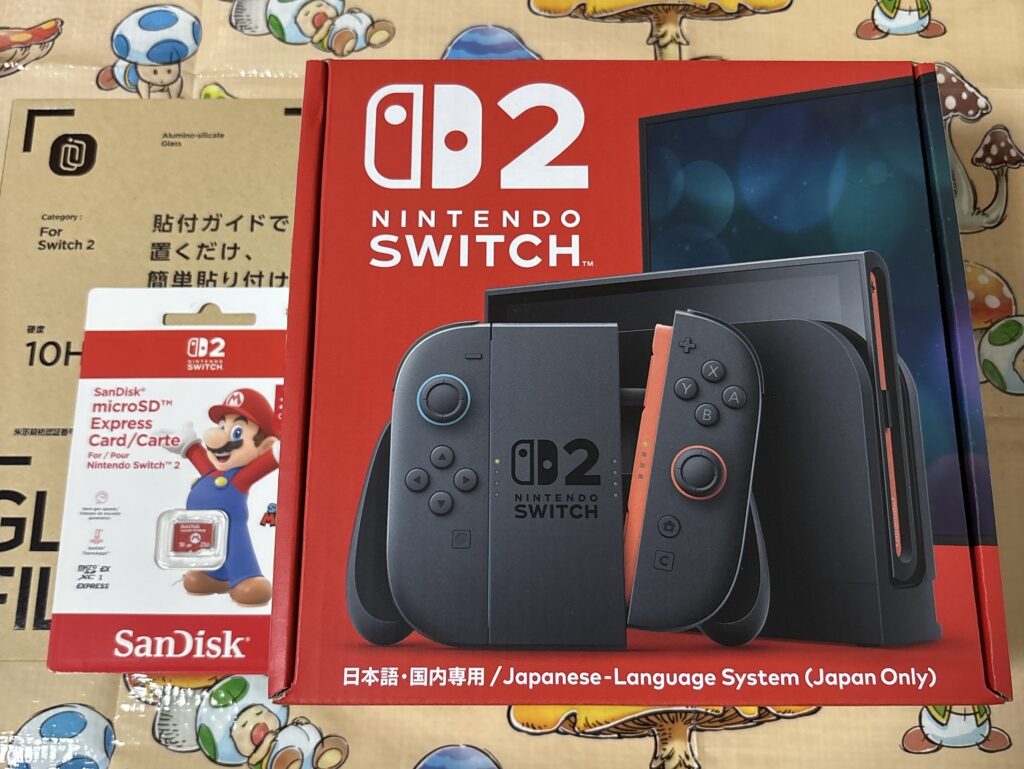
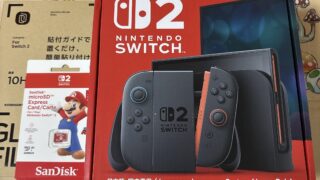
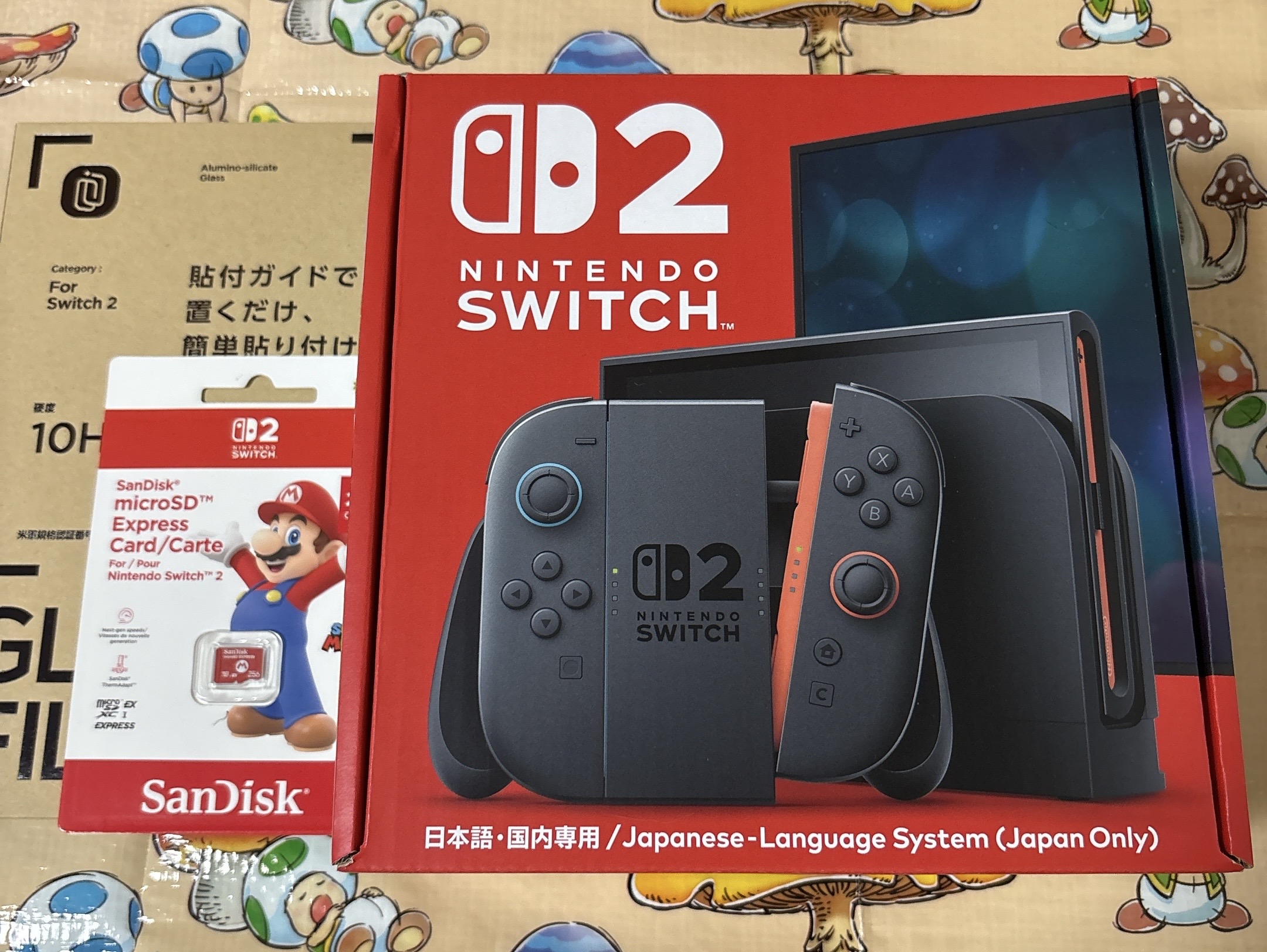
Switch2が手に入る!とわかったら、何はなくとも「画面保護フィルム」と「microSD Express Card」、できればケースも用意しておくことをおすすめします。
画面保護フィルムをすぐ貼った方がいい理由
Switch2はタッチ操作に対応しているため、初期設定の段階から直接指で触れる機会が多いです。
ドックに差し込むときに擦ってしまったり、うやうやしく扱っていたら落としてしまったり、なんてことも…。
一度でも使い始めると皮脂やホコリが付着して、保護フィルムを貼るときに気泡やゴミが入りがち。
開封直後のキレイな状態で貼った方がいいですよ!
でも、もし初期設定中に不良が見つかって、交換することになったら保護フィルムが無駄になるのでは…という懸念も、もちろんあります。
そんな場合におすすめのガラス製画面保護フィルムがこちら。

最初から、コスパ良しの2枚入りの保護フィルムを選べば良いのです!
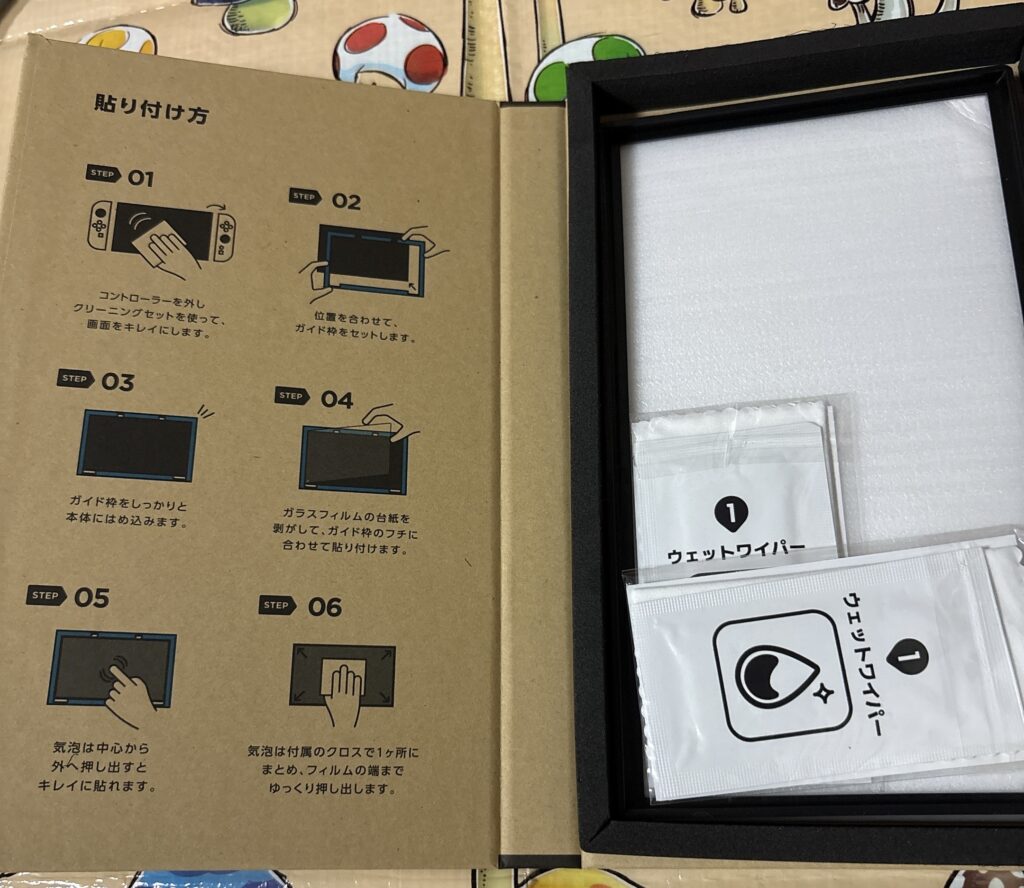
不良なく1枚で済んだ場合は予備用にすればいいですし、何よりめちゃくちゃ貼りやすいです。
私は相当不器用ですが、超スムーズに一度で完璧にキレイに貼れたので、騙されたと思って試してみてください。
microSD Express Cardが必要な理由
Switch2では、これまでのSwitchで使えていた普通のmicroSDカード(microSDHCやmicroSDXC)には非対応です。
その代わりに、新しい規格である「microSD Expressカード」が必要になります。

このカードには、
- ダウンロード版ソフトのデータ
- 追加コンテンツや更新データ
- スクリーンショットや動画
を保存できます。
ただし注意点として、ゲームのセーブデータは本体にしか保存できず、Expressカードには保存できません(任天堂公式サポートより)。
とりあえず、価格の面でもマリオが描かれた純正品(SanDiskまたはSamsungの256GBモデル)を購入しておけば間違い無いです。
Expressカードは読み込みの速度が速く、ゲームの起動やロードがスムーズというメリットがあるそうです(ちょっとまだよくわからない)。
Switch2の本体には最初から256GBのストレージが入っていますが、最近のゲームは1本で50GB以上の容量を使うものもあるので、あっという間に余裕がなくなります。
なくても遊べますが、これからSwitch2を使い倒すぞ!とやる気満々の方は最初から準備しておいた方がよろしいかと存じます。
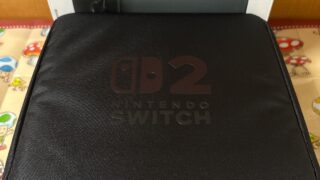
オールインワンボックスが想像以上に便利だった
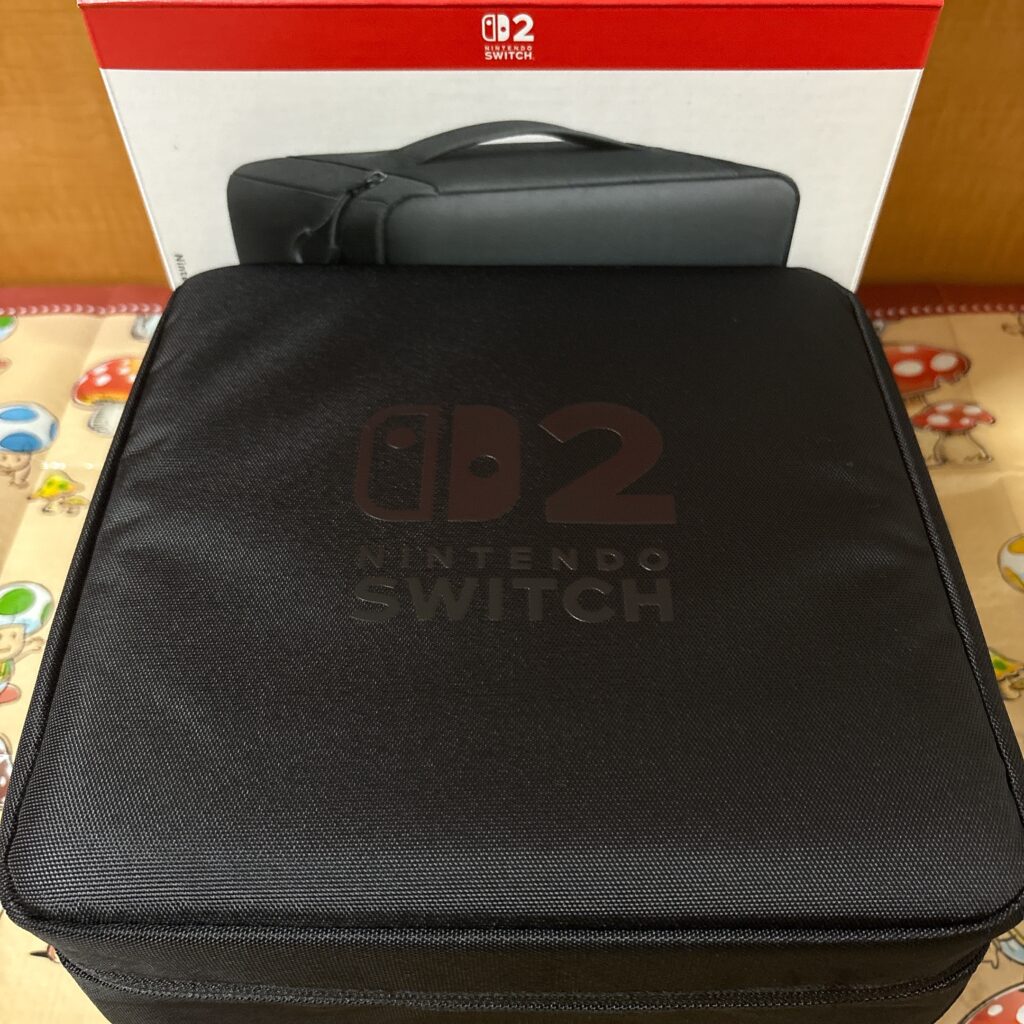
Switch2はグリップやらストラップやらケーブルやら細々とした小物が多い!
私は絶対に失くす自信があったので、マイニンテンドーストアの本体抽選当選者限定販売で一緒に購入しました。
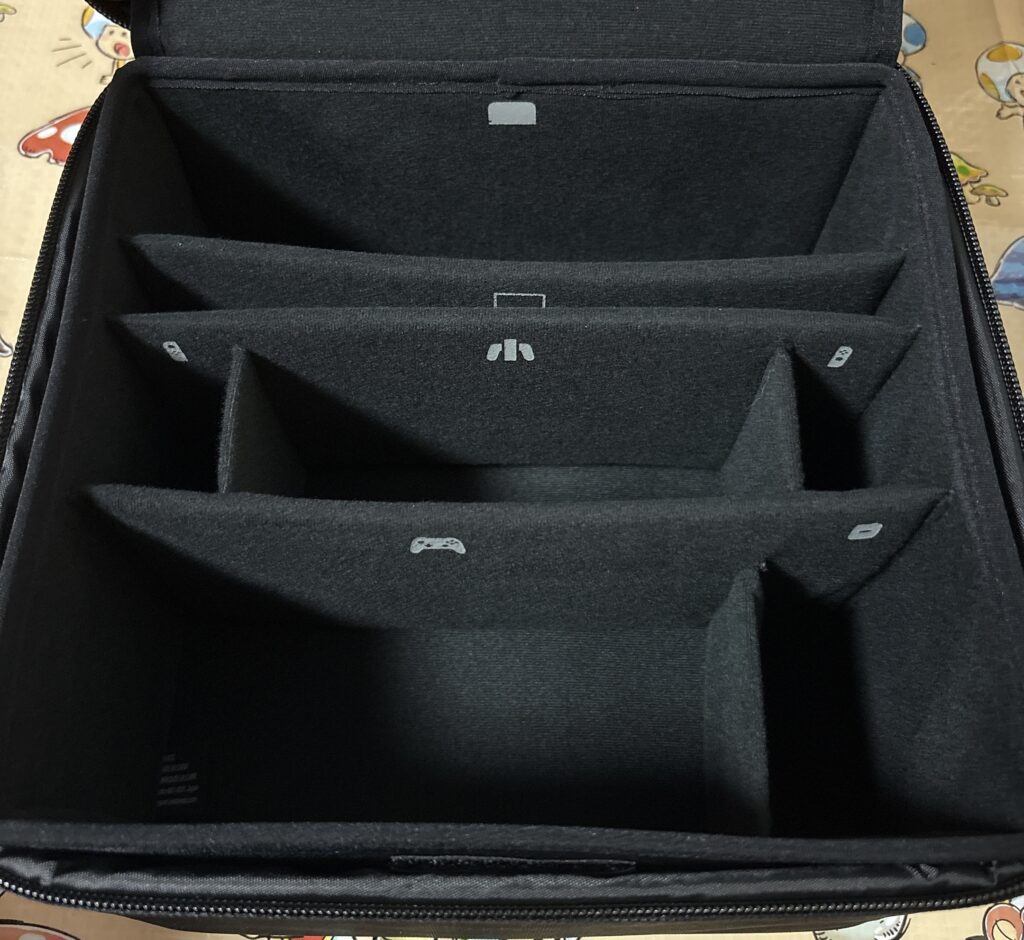
中には仕切りがあり、どこに何を入れるかわかりやすいマーク付き。
収納の基本、「物の定位置を決める」が自然にできるので出し入れもストレスフリー。
収納下手のズボラ人間でもミニマリスト気分を味わえます。おすすめ。

Switch2初期設定の流れ
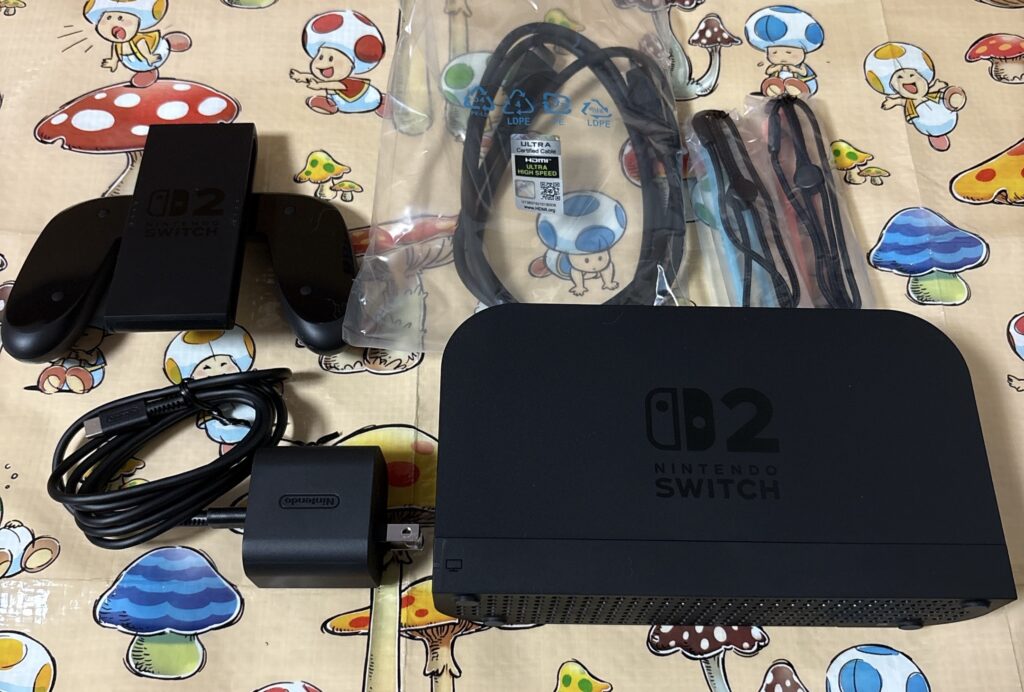
どんなユーザーでも直感でサクサク初期設定できるように、UIが洗練されまくっているのであえて説明が必要なことはない気もしますが、私の視点でSwitch2の初期設定について書いておきます。
電源投入からまるごと転送まで
本体の下部にあるスロットに「microSD Expressカード」をセットしておきます。
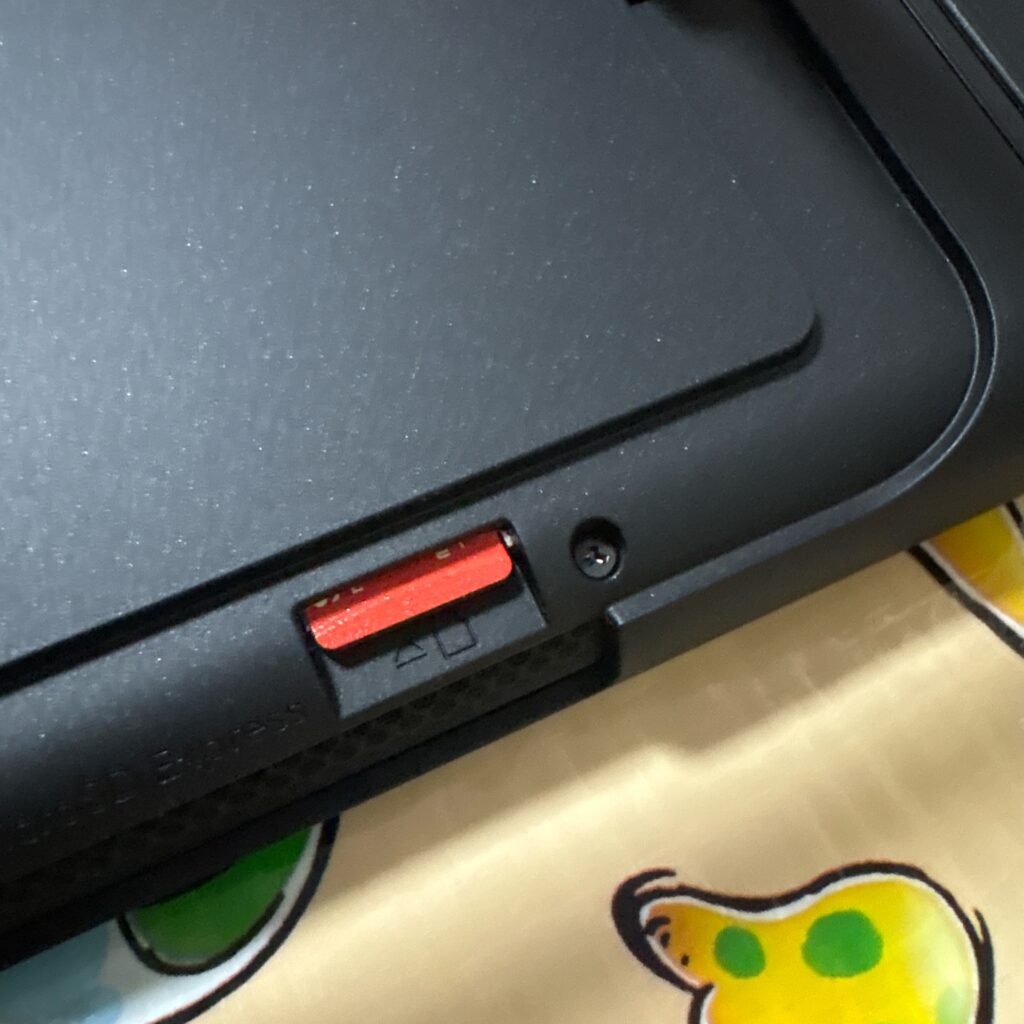
次に、同梱のACアダプター+USB‑Cケーブルを本体に挿して、電源ON!
チュートリアルに促されるまま、Joy-Con2をセットして(カチッとハマる感触めっちゃ気持ちいい)、インターネット接続を促されるので設定して、本体を更新(システムアップデートがあれば)したら、「まるごと転送」を勧められます。
ちなみに、SwitchからSwitch2にデータを移す方法は二つあります。
- まるごと転送(おすすめ)
今まで遊んでいたSwitchと新しいSwitch2を並べて、ローカル通信でまとめてデータを移します。この場合、元のSwitchにもデータが残るので、どちらでも遊べます。 - サーバー経由
もしSwitchを手放してしまうなら、先にデータを専用サーバーに預けておき、あとでSwitch2で受け取ります。
つまり、「Switchをまだ使う人はローカル通信」「手放す人はサーバー経由」でデータを移すことになります。
個人的には断然「まるごと転送」がおすすめです。
諸々の設定をしなくても、すぐに遊べるようになるので楽!
ただ、初回起動時にしか選択できない点にご注意ください。
初期不良報告の中には、「まるごと転送」が途中で止まってしまい、電源OFFしたらそのまま二度と立ち上がらなくなってしまったというものがありました。
もしそうなったらSwitchの大切なデータはどうなるの…?と心配になりますが、先にお伝えしたように、サーバーにセーブデータを預けておけば大丈夫だと思います。
この後は、ニンテンドーアカウントのログインを求められます。
転送元のニンテンドーアカウントと同じアカウントでログイン済みのスマホがあれば、Switch2の画面に表示されたQRコードを読み取ればログインできるので簡単です。
そして、旧SwitchとSwitch2を近づければ勝手に「まるごと転送」が始まります。
機械に疎くても直感で気持ちよく操作できるこの感じ、さすが任天堂です…!
ドックを使ってテレビに接続する
こちらも、チュートリアルに促されるままに進行していきます。
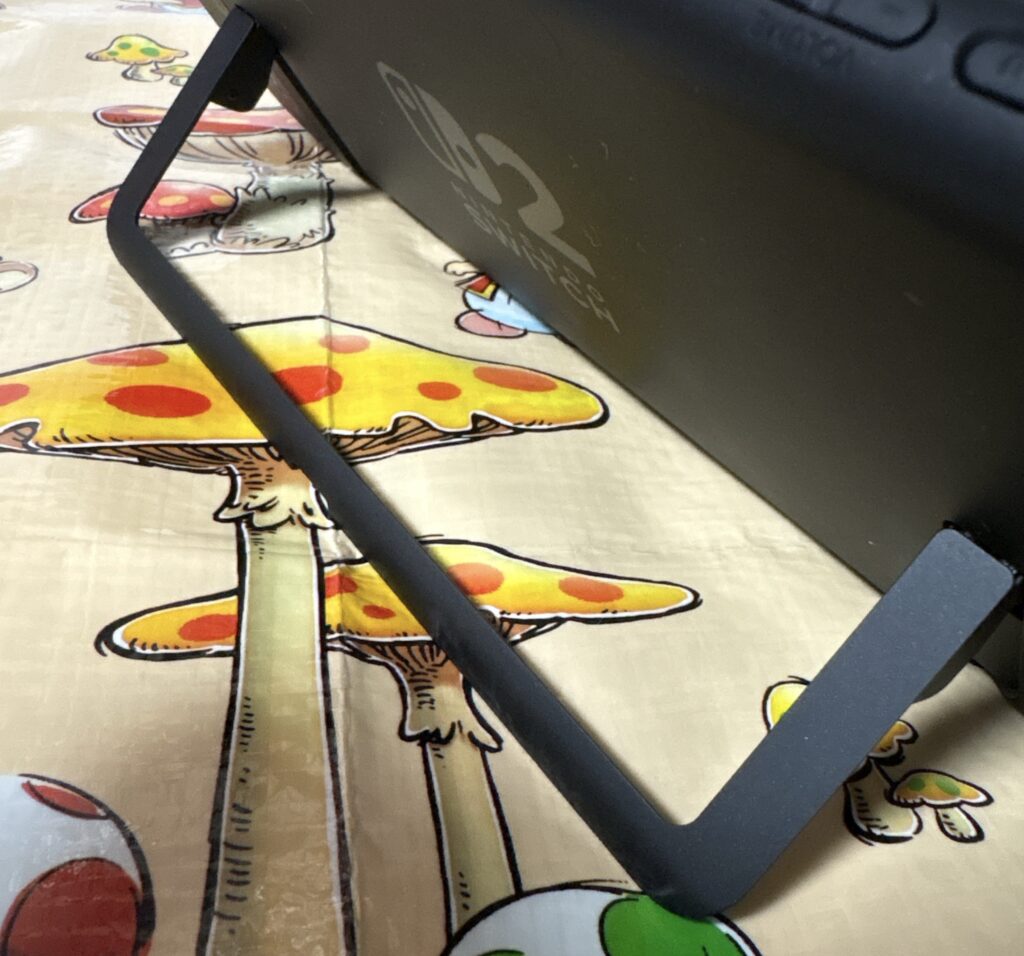
本体のスタンドを出して立ててプレイできるの本当に秀逸。
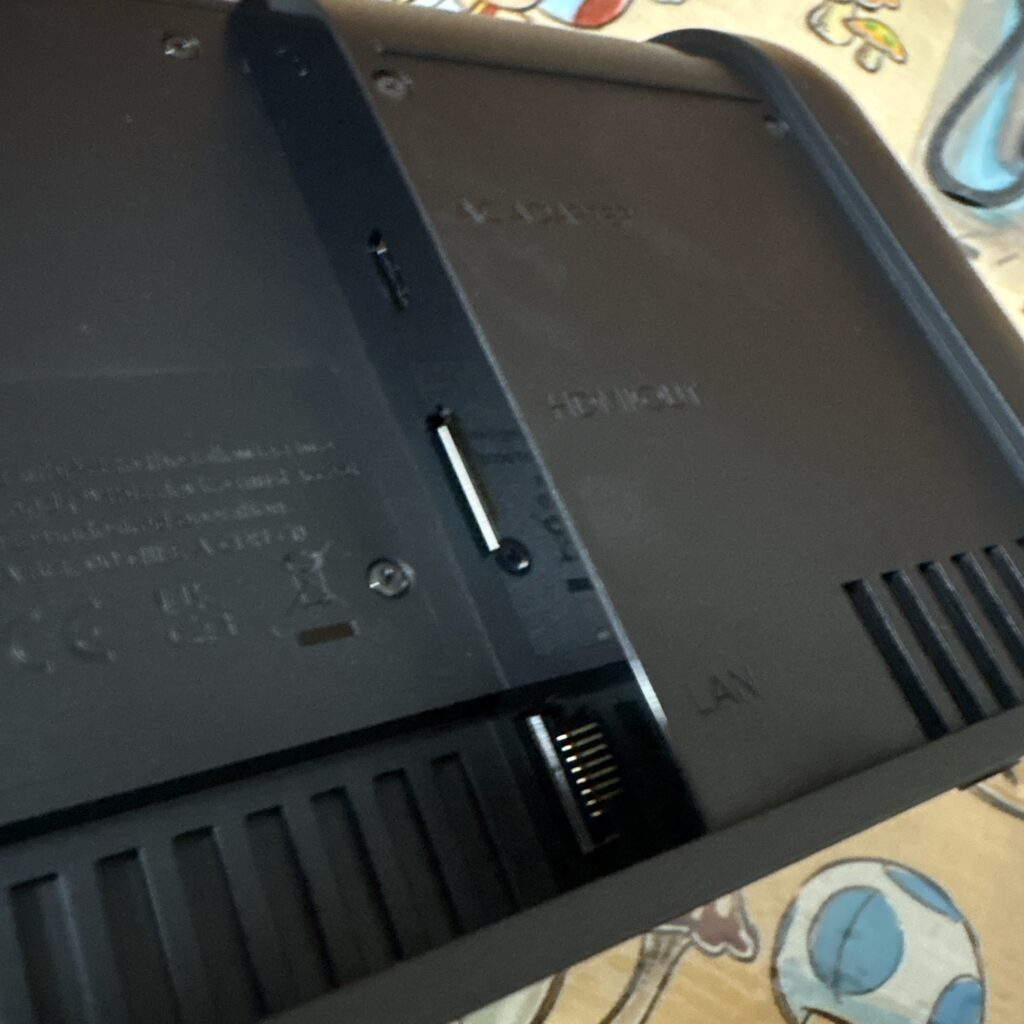
次に、ドッグの裏面のカバーを外して、ACアダプタとウルトラハイスピードHDMIケーブル(付属品)挿して、Joy-Con2を外した本体をドッグにセットします。
あとはテレビ(モニター)にHDMIケーブルを接続すれば、映るはず!
続いてJoy-Con2にグリップやストラップを取り付けるチュートリアルがありますが、見ればわかるので割愛。
大体、この一連のチュートリアルを忠実にこなしている間に、転送が終了しています。
ホーム画面を押して正常に転送されたことを確認したら、初期設定は完了です。
Switch2のバッテリー劣化が気になるときにおすすめの設定
Switch2の発熱や無駄な消費電力を抑えてバッテリー劣化を防ぎたい!という方は、初期設定完了後に追加で設定を見直すのがおすすめです。
Switch2を長く快適に使うための注意点や設定について、以下の記事にまとめていますので参考にしてください。
Switch2の初期不良が気になる!チェックしておくといい項目
やっと手に入れたSwitch2で意気揚々と遊び始めたのに、初期不良で交換・修理が必要になったとなったら、悲しいですよね。
SNSなどでざっくり初期不良報告を見ていたところ、よく見かけたのは以下のような内容です。
販売総数に対する初期不良が発生割合がわからないので一概には言えませんが、入手後早く気づければ保証で対応してもらえる可能性が高いです(公式では、保証期間が購入から1年間とありました)。
遊びながら、意識してチェックするといいかもしれません。
表示や画面のトラブル
- 画面に縦線が出る
白背景のときだけくっきり現れ、黒背景では消える線がある等。 - 黒いシミやモヤが出る
液晶に小さな汚れや霧のような表示異常が出るケース。 - 画面が正常に映らない
真っ暗、ちらつく、ドック経由でテレビに映せない等。
バッテリー・電源関連
- 電源が入らない/反応しない
充電しても起動しない、音がしないケース。 - 電池がすぐ切れる/充電できない
バッテリーの劣化または性能不良の疑い。
コントローラや操作系
- Joy-Conのスティックが勝手に動く(ドリフト)
触ってもいないのにキャラが動く問題。製品初期から報告あり。
本体その他物理的・機能的トラブル
- LANポート付きドックが使えない
搭載されている有線LANポートの初期不良。 - 接続が時々切れる/ドックで落ちる
冷却機能が働かないなどによって、ゲームが途中で落ちる。 - インターネットに接続できない
Wi-Fiやネット回線がつながらない。 - 起動できず、文鎮状態になることがある
スリープ復帰に失敗して一切反応がなくなるケース。 - ステレオボイス系のエラーや使えない機能がある
Bluetooth接続ができない、イヤホンがつながらないなど。 - 付属品の単純な不良
ケーブルや端子の破損等。
初期設定も超快適!Switch2、待った甲斐がありました

やっとSwitch2が手元に届いたので、温めていた『龍の国 ルーンファクトリー Nintendo Switch 2 Edition』を早速プレイしています。
動作がとても滑らかで超気持ちいい…!
これがSwitch2の実力なのか、Switch1と比較してみたいところ。
購入前は「今Switch2を買うのは世界なのか…?」と悩みましたが、数日遊んだ現在まで大きな不具合はなく、ひとまず安心しています。
ちなみに、日本語・国内専用モデルか多言語モデルにするかでも悩みましたが、とりあえずSwitch1の『Teenage Mutant Ninja Turtles Cowabunga Collection(輸入版:北米)』が問題なく動作したので、一旦互換性についても安心しました。
キーカード問題など、コレクター的に気になる要素は多々ありますが、それでもせっかく入手できたのだから、がっつり遊び尽くしたいですね。
この記事は2025年8月末、Switch2を数日プレイした時点での感想をまとめたものです。
今後さらに使い込んでいく中で気づいた点があれば、随時追記していく予定です。
Switch2の購入を検討している方や、購入して間もない方にとって、少しでも参考になれば幸いです!