



Polymega Remixを買ったものの、
「初期設定って面倒なんじゃない?」
「PCにつないだあと何をすればいいの?」
「ゲームを取り込むのって難しくない?」
と、使い始める前はちょっと身構えていました。
私はPCに詳しいわけでもありません。
でも実際にやってみると、Polymega Remixの初期設定からゲームのインストールまでは、思っていたよりかなり簡単でした。
この記事では、実際にPolymega Remixを使っている私が、
- Polymega Appのインストール
- 初回設定
- Polymega RemixとPCの接続
- ゲームディスクの読み込み
- ゲームのインストール
- インストール後の遊び方
- セーブステート
- 実際に起きたインストール失敗
- 使ってから気づいた注意点
まで、初心者目線で順番に紹介します。
なお、この記事はPolymega App バージョン0.7.25.19で確認しています。
Polymega Remixそのものの使用感については、こちらの記事で詳しくレビューしています。

Polymega Remixを使う前に準備する
今回使った環境はこちらです。
| 項目 | 使用したもの |
|---|---|
| 本体 | Polymega Remix |
| PC | Windows 11 ProのデスクトップPC |
| コントローラー | Polymega WC02 ユニバーサル ワイヤレス コントローラー |
| ゲーム | PlayStation・セガサターン・PCエンジン・メガCDなど |
| 接続 | Remix用ACアダプター+USB接続 |
PC環境は以下。
| 項目 | 使用環境 |
|---|---|
| OS | Windows 11 Pro |
| CPU | Intel Core i7-10700 2.90GHz |
| メモリ | 32GB |
| GPU | NVIDIA GeForce RTX 3070 8GB |
| ストレージ | PC内ストレージ 約2.29TB |
Polymega Appをインストールする
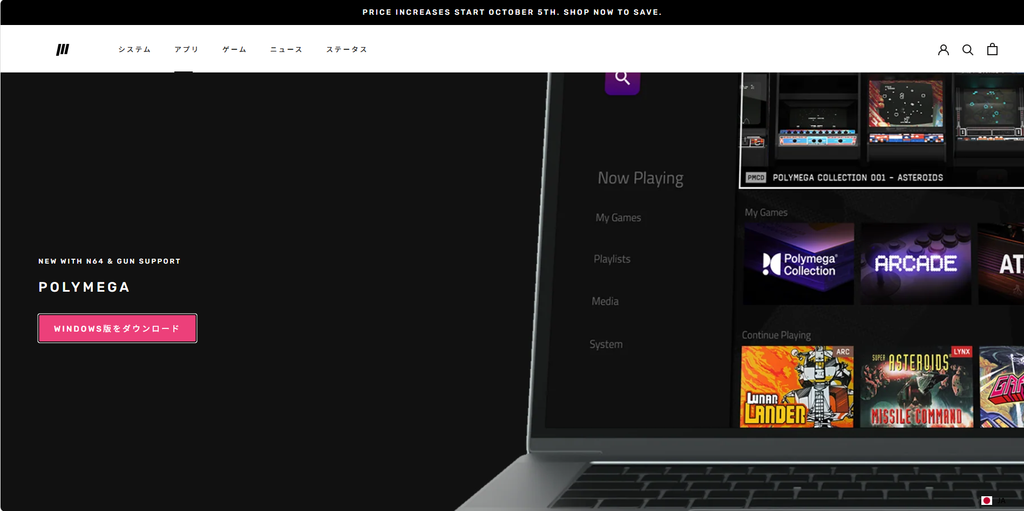
私はRemixを開封する前に、Polymega Appだけ先にインストールしていました。
どうせ必要になるなら、先に済ませておいた方がスムーズだと思ったからです。
私がインストールしたときは、
- 公式サイトからPolymega Appをダウンロード
- インストーラーを起動
- 基本的に「次へ」で進む
- Windowsの警告を確認
- インストール先を選ぶ
という流れでした。
特に難しい操作はありません。
コントローラーは用意しておいた方が楽
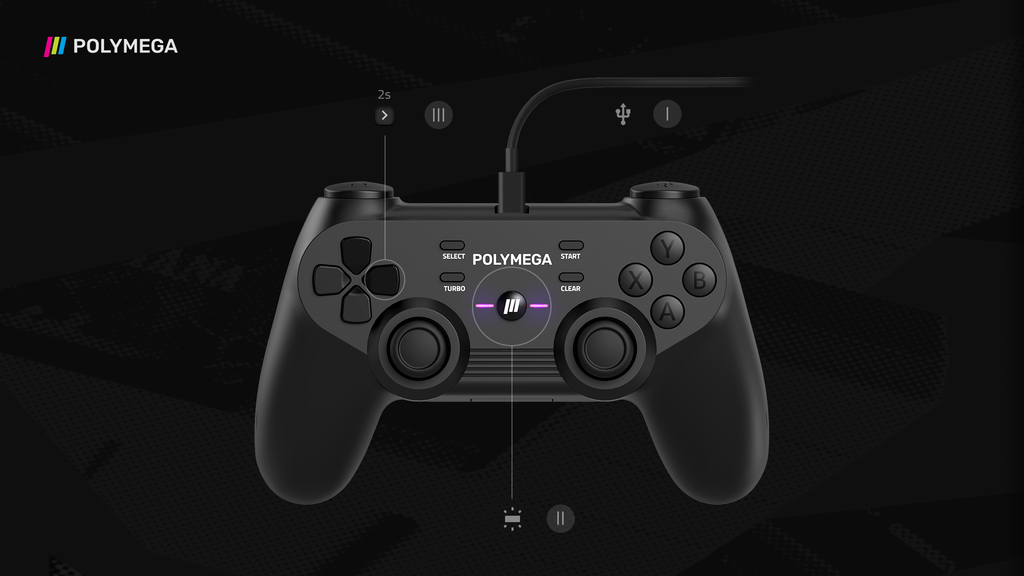
私はPolymega Appを先に起動してみたのですが、コントローラーが表示された画面から先へ進めませんでした。
マウスは反応せず、キーボードでEnterなどを押しても私の環境では反応なし。
そこで慌てて購入したのが、
Polymega WC02 ユニバーサル ワイヤレス コントローラー
です。
なお、Polymega Appは公式にはキーボード入力にも対応しています。
つまりWC02が必須というわけではありません。
私の環境でキーボード操作がうまくいかなかった理由は不明です。
ゲームを普通に遊ぶつもりなら、何らかの対応コントローラーを最初から用意しておいた方がスムーズだと思います。
Polymega Appの初回設定をする
WC02をつないで、改めてPolymega Appを起動します。
言語と地域を設定する
最初はコントローラーのイラストが表示された画面。
どのボタンを押せばいいのかよく分からなかったので、
とりあえずガチャガチャ押していたら進みました(雑)。
今思えば、十字キーの上とスタートボタン同時押しが正解だったのかも……わかりませんが……。
その後は利用規約の確認や言語設定などが続きます。
地域設定では、私は「日本とアジア」を選択しました。
私が設定したときは、アカウント作成やログインも必要ありませんでした。
RemixをPCにつなぐ
私の場合は、
- RemixにACアダプターを接続
- RemixとPCをUSBケーブルで接続
- コントローラーをPC側へ接続
という配線にしています。
RemixはUSB接続だけでなく電源も必要です。
電源を入れてPCにつないでおいたところ、私の場合は特別な設定をすることもなく認識されました。
ドライバーを探したり、Windows側で細かく設定したりする必要があると思っていたので、拍子抜けです。
ゲームディスクを読み込んでみる
接続が終わったら、ゲームディスクを入れます。
ディスクを入れると自動で認識する
ディスクを入れると自動で読み込みが始まり、画面上部にゲーム内画像とタイトルが表示されました。
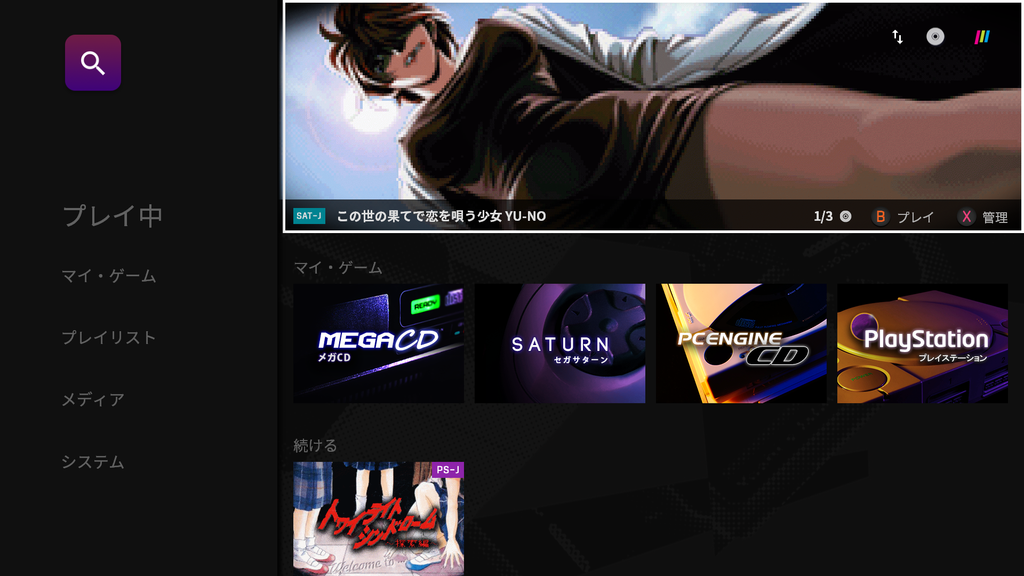
- Bボタン:プレイ
- Xボタン:管理
と表示されています。
インストールせずに遊びたい場合は、そのままBボタンの「プレイ」を選べばOK。
実際にセガサターン版『蒼穹紅蓮隊』で試しましたが、ディスクから直接起動できました。
ゲームを取り込むなら「管理」を選ぶ
ゲームをPCへ取り込む場合は、Xボタンの「管理」を選択します。
すると、
- コレクションに追加
- コレクションに追加してインストール
- ウィッシュリストに追加
- 取り出す
という4項目が表示されました。
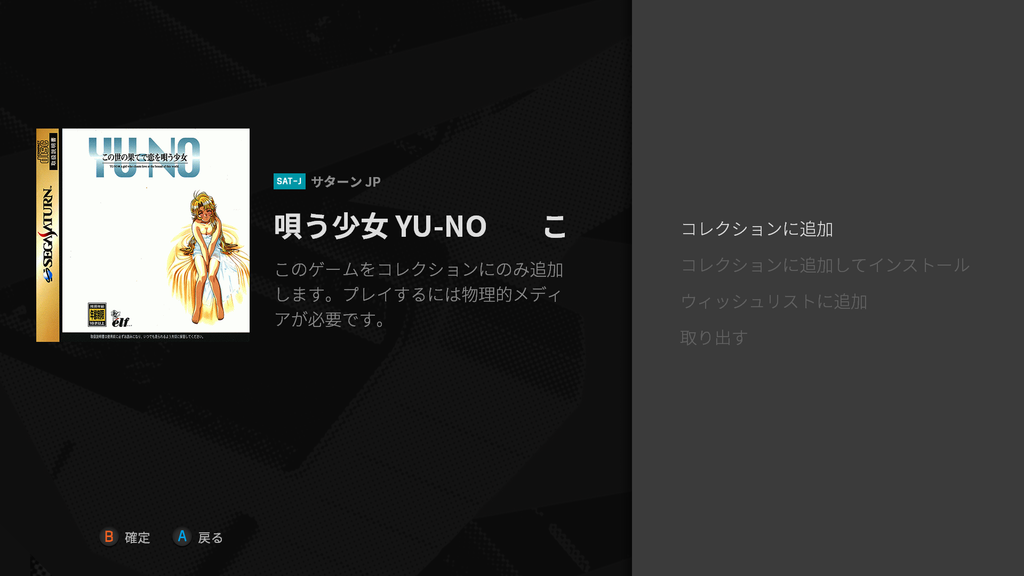
私はディスクなしでも遊べるようにしたかったので、
「コレクションに追加してインストール」
を選びました。
ゲームをPCへインストールする
「コレクションに追加してインストール」を選ぶと、確認画面が表示されます。
インストールするデータ量を確認する
確認画面では、ゲームのデータ量も確認できます。
この記事を書くためにセガサターン版『この世の果てで恋を唄う少女YU-NO』で試したところ、
511.480MB
と表示されました。
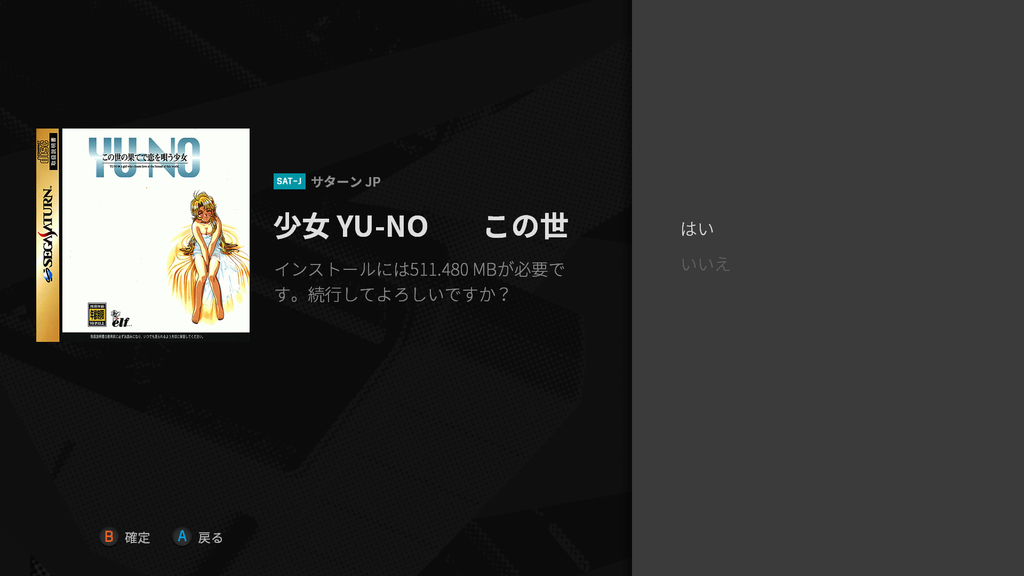
問題なければ「はい」を選択します。
インストール中は進捗が表示される
インストール中は、
- 進捗バー
- 進行状況の%
が表示されます。
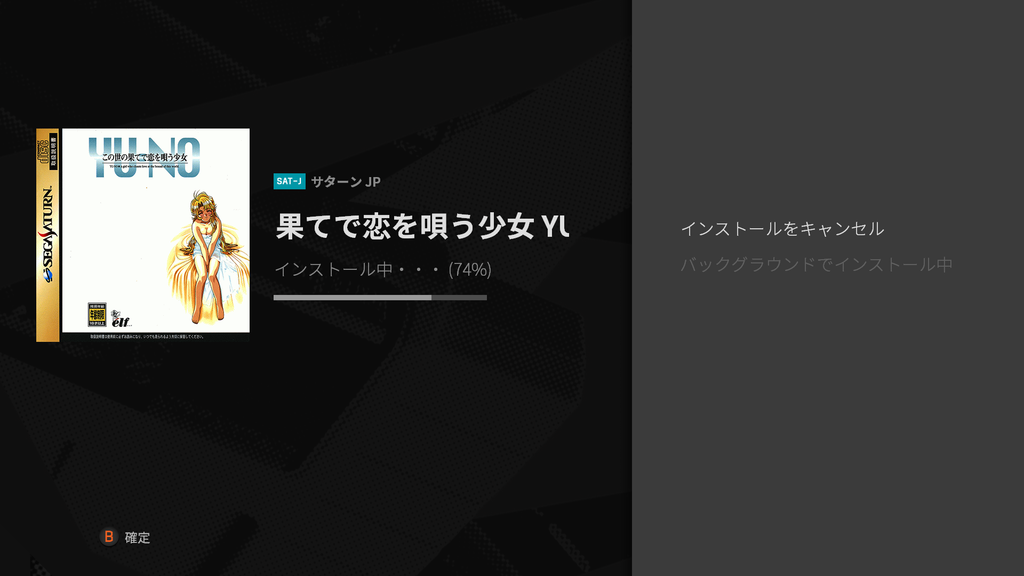
さらに、
- インストールをキャンセル
- バックグラウンドでインストール中
も選択できました。
『YU-NO』は私の環境では6分強でインストール完了。
あくまで今回の実測値ですが、ひとつの目安にはなると思います。
インストールしたゲームを遊ぶ
インストールが完了すると、
- コレクションに表示
- ホームに戻る
が選べます。
ゲームはジャケット画像付きで並ぶ
「コレクションに表示」を選ぶと、そのハードのコレクション一覧へ移動します。
取り込んだゲームはジャケット画像付きで表示されます。
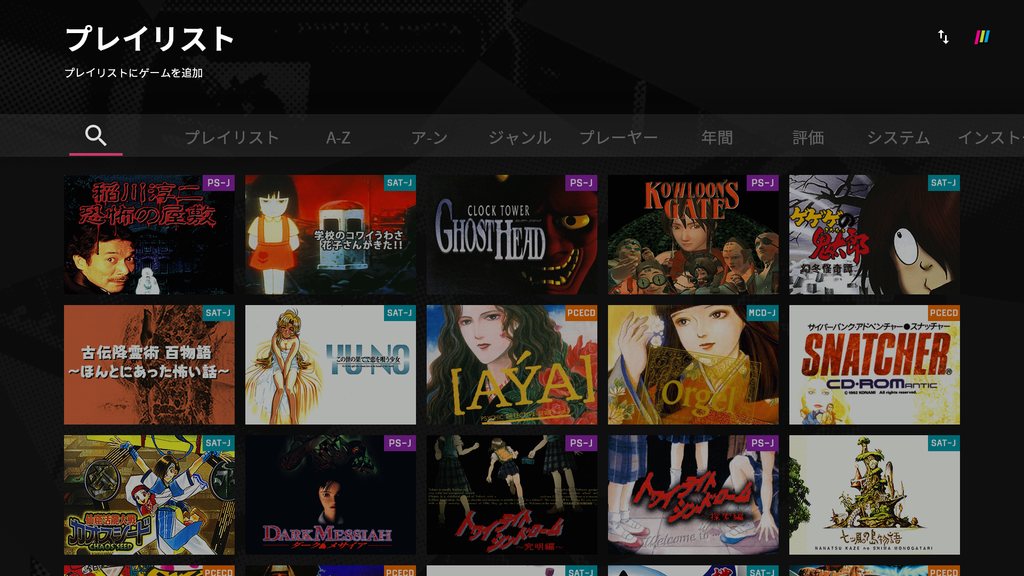
自分の持っているゲームがズラッと並ぶのは結構いい。
各ゲームを選ぶと、
- プレイ
- 管理
- 評価
などが選べるほか、ゲームの概要も確認できます。
一度取り込めばディスクもRemixも不要
インストール済みのゲームは、ディスクを取り出した状態でも起動できました。
さらに、Polymega Remix本体をPCから外しても遊べます。
次回からは、
PCを起動
↓
Polymega Appを起動
↓
コレクションからゲームを選択
↓
プレイ
だけ。
毎回ディスクを出し入れしなくていいのはかなり楽です。
複数ハードのゲームを取り込んでみる
現在はPlayStationとセガサターンを中心に取り込んでいます。
ディスク系は同じ手順で取り込めた
私が実際に試したのは、
- PlayStation
- セガサターン
- PCエンジン
- メガCD
です。
少なくとも私が試した範囲では、取り込み手順に違いはありませんでした。
どれも、
ディスクを入れる
↓
自動認識
↓
「管理」
↓
「コレクションに追加してインストール」
という流れです。
一度やり方を覚えてしまえば、どのハードでも同じ感覚で使えます。
セーブステートを使ってみる
私は今のところ、通常のゲーム内セーブよりもセーブステートを中心に使っています。
ゲーム中メニューからセーブする
ゲーム中に、
十字キー上+スタートボタン
を押すとメニューを開けます。
『トワイライトシンドローム 探索編』で確認したところ、
- セーブステート
- ステートをロード
- コントローラー
- 画面キャプチャ
- 仮想ディスプレイ
- 設定
- コンソール
- ゲーム終了
が表示されました。
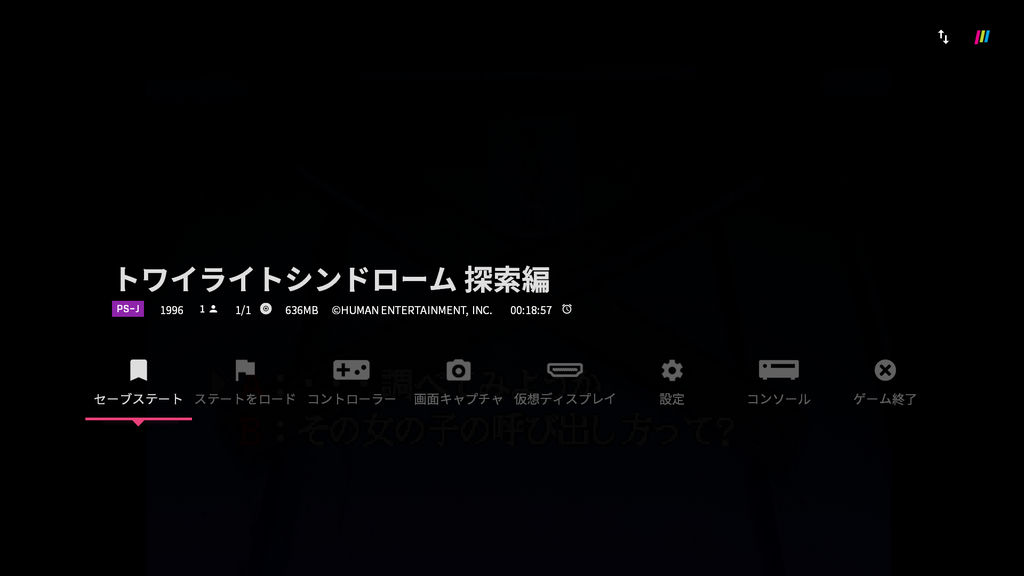
「セーブステート」を選ぶと「新規作成」が表示されます。
すでにデータがある場合はサムネイルのような表示が並び、
- 上書き
- 削除
を選択可能。
私が確認した画面には日時表示はありませんでした。
作成したセーブステートは、ゲームやPolymega Appを終了して再起動したあとでも残っています。
通常のゲーム内セーブは未検証
私はセーブステートを選んだ際、通常のゲーム内セーブについて何らかの注意書きが表示された記憶があります。
ただし、正確な文言を覚えていません……。
そのため、通常セーブの動作についてはこの記事では断定しません。
私は今のところセーブステートだけで遊んでいます。
(ゲーム内セーブを実行したら追記します)
インストールできなかったゲームもあった
ここまで23本は正常にインストールできていますが、1本だけうまくいかなかったゲームがありました。
『蒼穹紅蓮隊』は90%付近で失敗
セガサターン版『蒼穹紅蓮隊』です。
ディスクから直接ゲームを起動するところまでは確認できました。
しかしインストールすると、進捗90%付近でディスクが突然排出されてしまいました。
もう一度試しても同じ結果。
2回とも90%付近で失敗しています。
ディスクには目立つ傷や汚れはありません。
一方、その後に同じセガサターンの『新・忍伝』を試したところ、こちらは問題なくインストールできました。
ゲーム固有の問題なのか、手持ちのディスク側なのか、Polymega側なのかは分かりません。
なので現時点で言えるのは、
ディスクを認識して直接起動できても、必ずインストールまで成功するとは限らなかった
ということだけです。
インストール後のゲームを管理する
取り込んだゲームは、コレクション内の「管理」から整理できます。
ゲームデータを消去できる
私の環境では、
- お気に入りに追加
- 完了にする
- プレイ時間カウンターのリセット
- コレクションから削除
- インストールデータを消去
が表示されました。
「インストールデータを消去」を選ぶと、
インストールデータを消しても、コレクション内のゲームやセーブステート、その他のデータは残る
という内容の確認画面が表示されます。
(今回、実際に削除するところまでは試していません)
ストレージ容量は最初に考えた方がよかった
私は何も考えず、ゲームデータをPC内のストレージへ保存しています。
「これ、最初に保存先をもう少し考えた方がよかったんじゃ……?」
と、今更ながらに思ってます。
外付けSSDなどをPolymega App上でゲームの保存先として指定できるかは、私の環境では確認できていません。
Polymega App 0.7.25.19で確認した範囲では、分かりやすいストレージ設定や、ゲーム管理画面から保存先を変更する項目も見つけられませんでした(要調査)。
なので、たくさんゲームを取り込む予定なら、PCの空き容量は最初から意識しておいた方がいいと思います。
WC02コントローラーを使ってみた
キーボード操作で詰まった結果購入したWC02ですが、Polymega用としては買ってよかったです。
接続は簡単、使い心地はややチープ
ややこしい設定はなく、今のところ遅延も特に気になりません。
ボタン配置もPlayStation系のコントローラーに近い感覚で、個人的には分かりやすいです。
ちなみに私はワイヤレスではなく有線で使っています。
ワイヤレスにすると、どこかにやってしまいそうなので。
一方で、ボタンを押し込んだときの感触など、使い心地には少しチープさがあります。
とはいえ操作には支障なし。
Polymega用として普通に使うならこれで十分
というのが今の感想です。
まとめ|Polymega Remixは初心者でも使いやすかった
Polymega Remixでゲームを取り込む基本的な流れは、
- Polymega Appをインストール
- 対応コントローラーを準備
- Remixに電源を接続
- RemixとPCをUSB接続
- ゲームディスクを入れる
- 「管理」を選択
- 「コレクションに追加してインストール」
- 完了後はコレクションから起動
です。
私はPCに詳しくないので使う前は身構えていましたが、実際にやってみると難しい操作はほとんどありませんでした。
現在は23本ほど正常にインストールできていて、
- 毎回ディスクを入れなくていい
- ジャケット付きでコレクションを管理できる
- 複数ハードのゲームをまとめられる
- セーブステートが使える
- 一度取り込めばPolymega Appだけで遊べる
というところが特に気に入っています。
『蒼穹紅蓮隊』のように、インストールがうまくいかなかったゲームもありました。
それでも、手持ちのディスク系レトロゲームを取り込んで気軽に起動できるようになっただけでも、個人的には買った価値があります。
値段は安くありませんでしたが、今のところ後悔はありません。
Polymega Remixそのものの良かったところや気になったところについては、別記事で詳しくレビューしています。